Sicherheit

Scoopa bietet verschiedene Mechanismen, mit denen Sie Ihre Plattform je nach Bedarf sicherer und/oder zugänglicher gestalten können.

Multi-Faktor-Authentifizierung (MFA) ist eine zusätzliche Schutzebene für Ihre normale E-Mail-/Passwort-Anmeldung. Auto-Login ist eine Funktion, die Benutzern die Anmeldung erleichtern soll.


Auto-Login

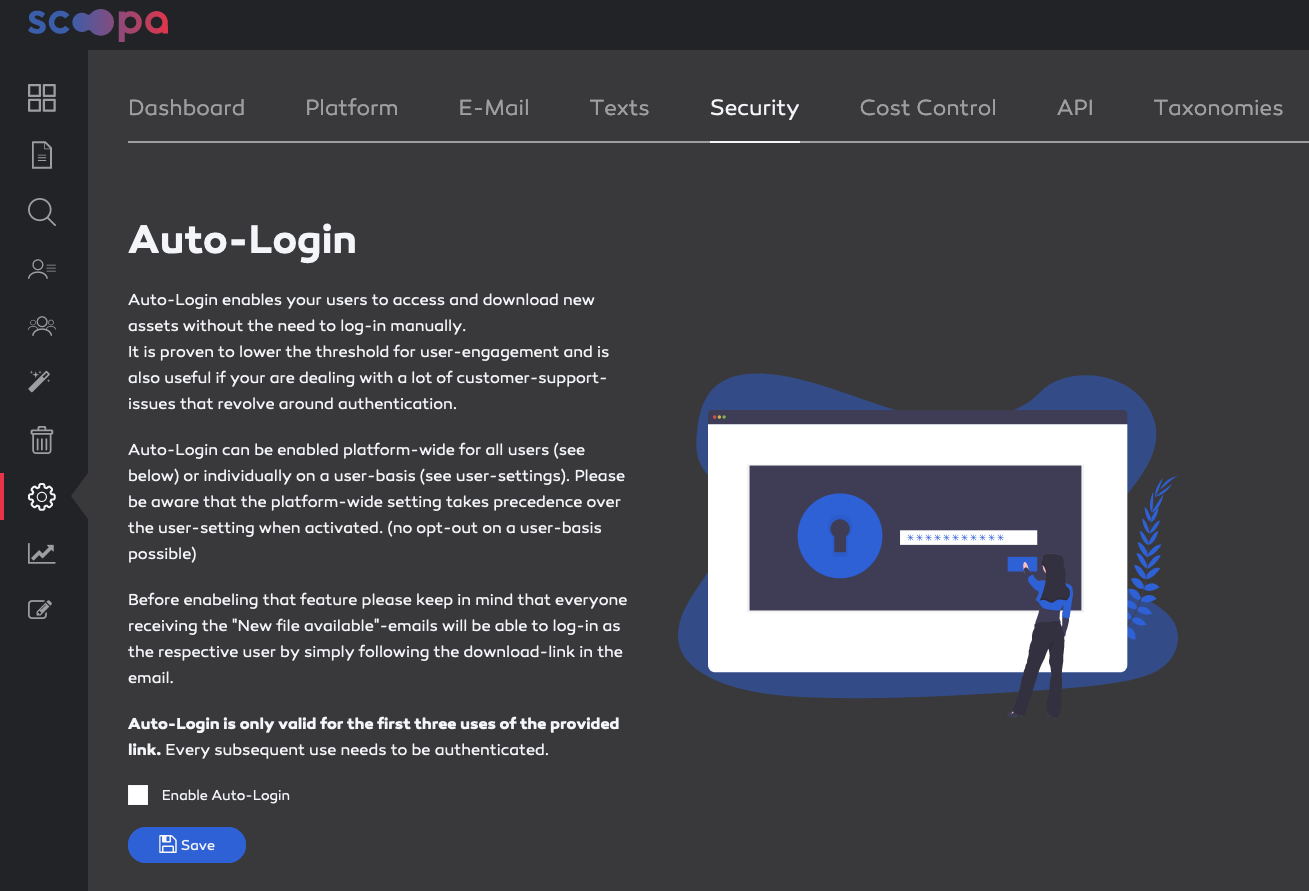
Auto-Login ermöglicht es Ihren Nutzern, auf neue Assets zuzugreifen und diese herunterzuladen, ohne sich manuell anmelden zu müssen.
Es ist erwiesen, dass dies die Schwelle für das Nutzer-Engagement senkt, und ist auch nützlich, wenn Sie mit vielen Kunden-Support-Problemen zu tun haben, die sich um die Authentifizierung drehen.

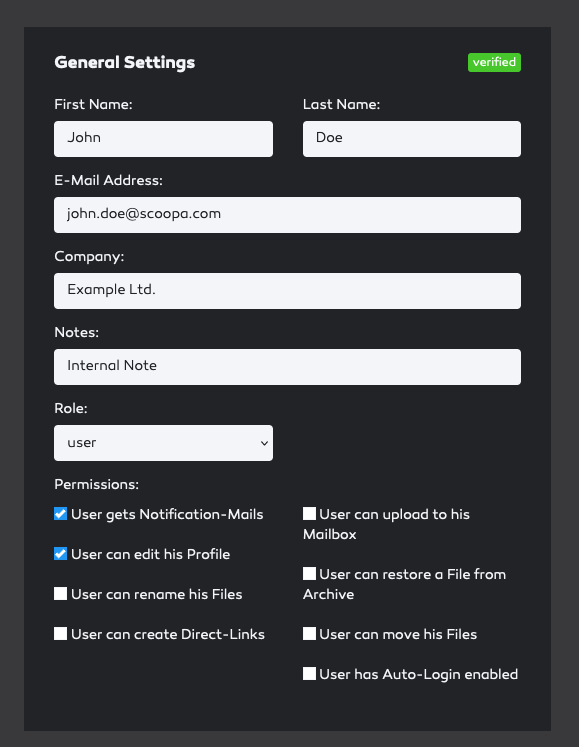
Auto-Login kann plattformweit für alle Benutzer unter "Einstellungen" -> "Sicherheit" oder individuell auf Benutzerbasis in den Benutzereinstellungen aktiviert werden. Bitte beachten Sie, dass die plattformweite Einstellung Vorrang vor der benutzerspezifischen Einstellung hat, wenn sie aktiviert ist. (kein Opt-Out auf Benutzerbasis möglich).
Bevor Sie diese Funktion aktivieren, bedenken Sie bitte, dass jeder, der die "Neue Datei verfügbar"-E-Mails erhält, sich als der entsprechende Benutzer anmelden kann, indem er einfach dem Download-Link in der E-Mail folgt.

Auto-Login ist nur für die ersten drei Verwendungen des angegebenen Links gültig. Jede weitere Verwendung muss authentifiziert werden.
Multi-Faktor-Authentifizierung (MFA)

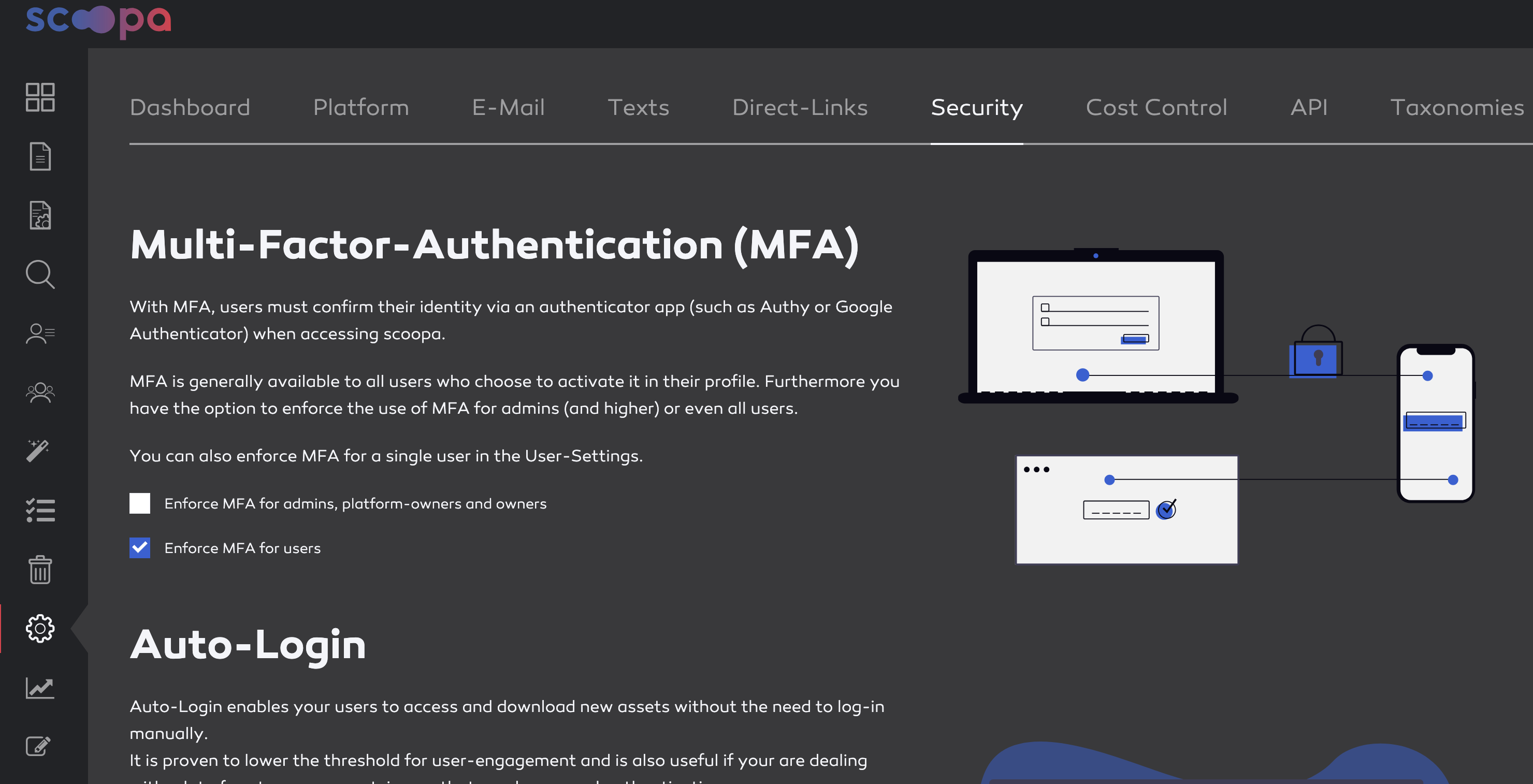
Es gibt mehrere Möglichkeiten, Ihre Nutzerbasis in Scoopa abzusichern.

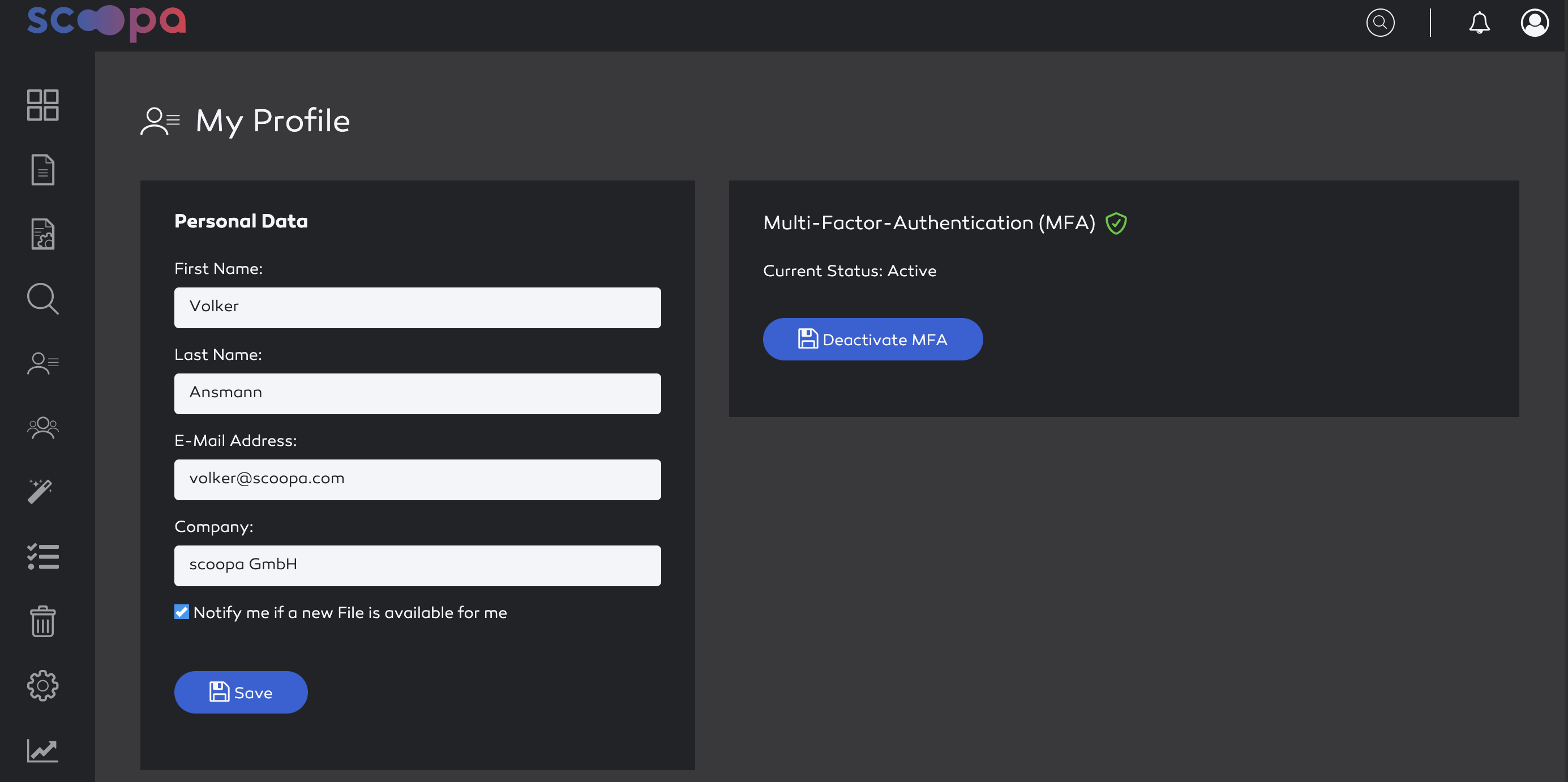
  • Freiwillige Aktivierung der MFA. Jeder Benutzer kann diese selbst auf seiner Profilseite aktivieren.

  • MFA für Benutzer erzwingen. Kann von allen Ownern unter „Einstellungen -> Sicherheit” aktiviert werden.

  • MFA für Administratoren, Plattformowner und Owner erzwingen. Kann von allen Ownern unter „Einstellungen -> Sicherheit” aktiviert werden.

  • MFA für einen einzelnen Benutzer erzwingen. Verfügbar unter den Benutzereinstellungen des Benutzers, kann von allen Administratoren aktiviert werden.

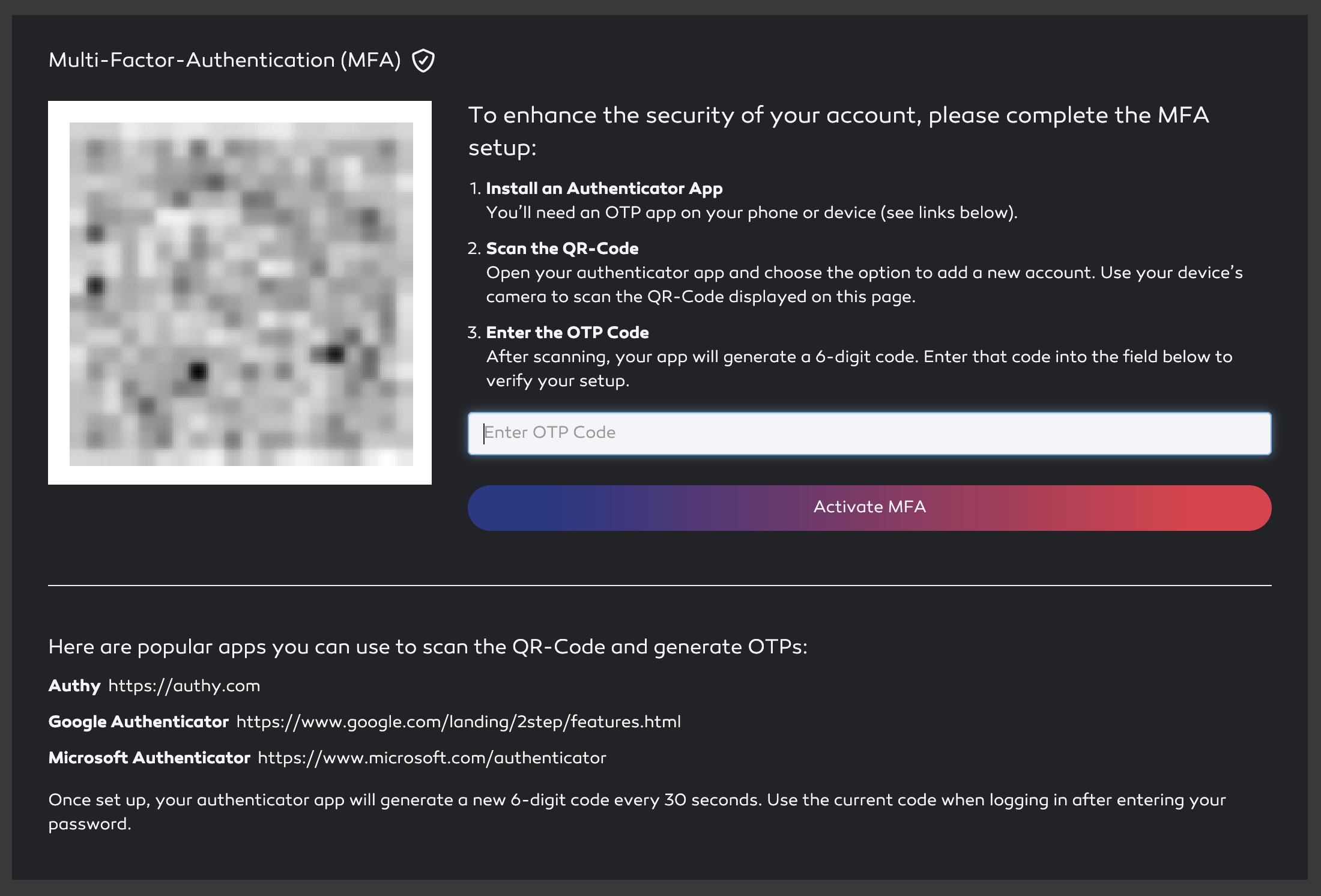
Sobald diese Funktion aktiviert ist, wird ein Benutzer, der die MFA-Einrichtung noch nicht abgeschlossen hat, nach der Anmeldung zur MFA-Einrichtungsseite weitergeleitet. Nach erfolgreicher Anmeldung wird eine OTP-Eingabeaufforderung angezeigt.

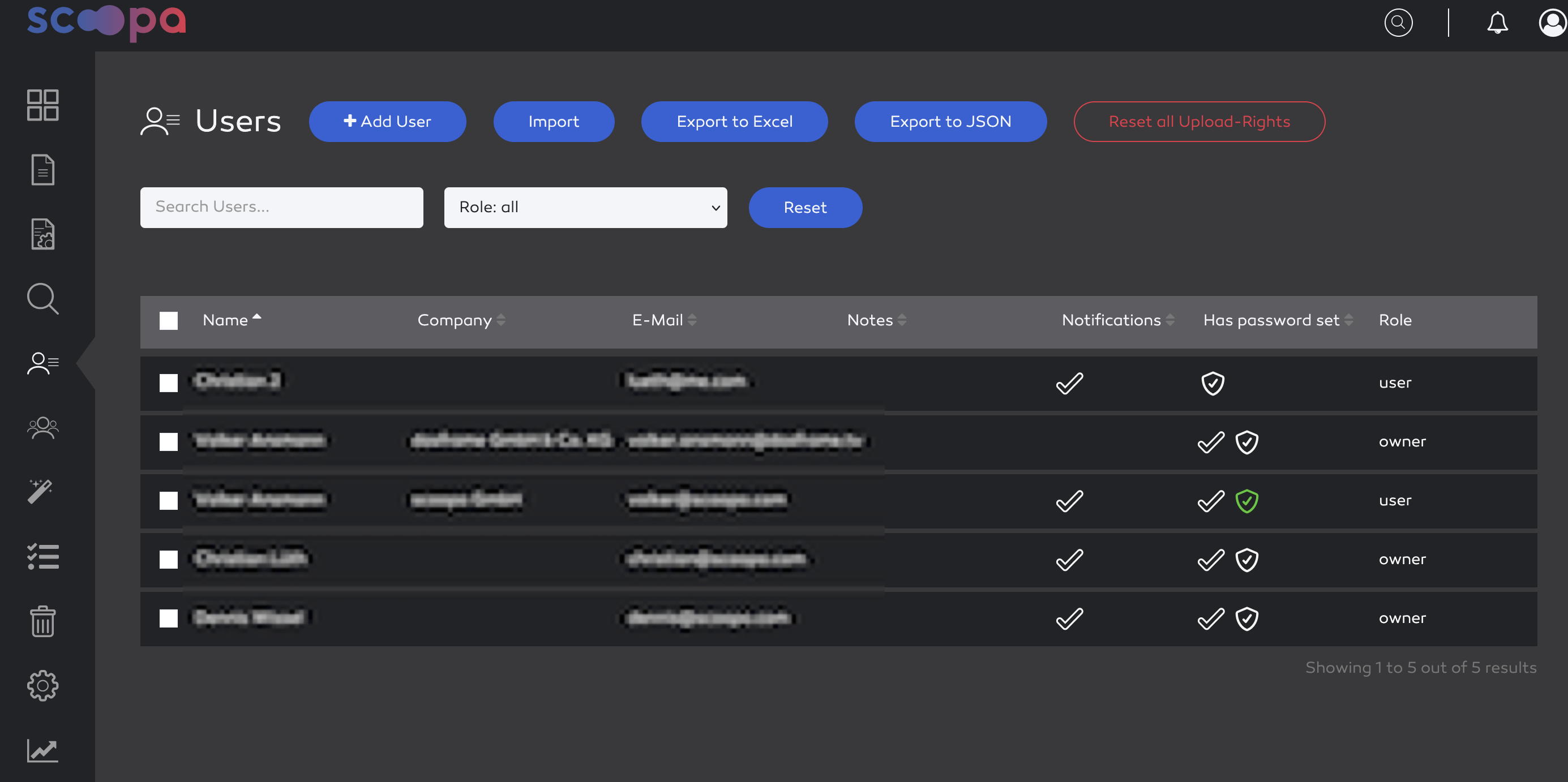
Sie können den MFA-Status auch in der Benutzerübersicht sehen. Ein leeres Symbol zeigt an, dass MFA erzwungen wird, ein grünes Symbol zeigt an, dass MFA aktiv ist.

Weitere Bilder: