-
Einführung
-
Grundlegende Konzepte
-
Tiefer einsteigen
-
Häufig gestellte Fragen
-
Rechtliches
Bestellungen
Benutzer können innerhalb eines Ordners Assets bestellen, sofern Lesezugriff auf den Ordner besteht und der Benutzer das Recht „Can place orders“ besitzt.
Sobald eine Bestellung abgeschickt wird, wird der entsprechende „Approver“ (siehe Punkt „Kostenkontrolle“) informiert und kann die Bestellung genehmigen, sodass der Benutzer diese für innerhalb von 7 Tagen herunterladen darf.
Asset in den Warenkorb legen
Um ein Asset zu bestellen, muss zunächst in die Dateiansicht navigiert werden. Dort erscheint (sofern das Recht „Can place orders“ vorhanden ist) der Button „Add to Cart“.
Klickt der Benutzer diesen Button, so erscheint oben rechts in der Menüleiste ein Warenkorb-Icon mit einem Badge mit der Anzahl der Assets im Warenkorb (hier „1“). Befinden sich bereits ein oder mehrere Assets im Warenkorb, wird der Zähler entsprechend weiter hochgezählt.
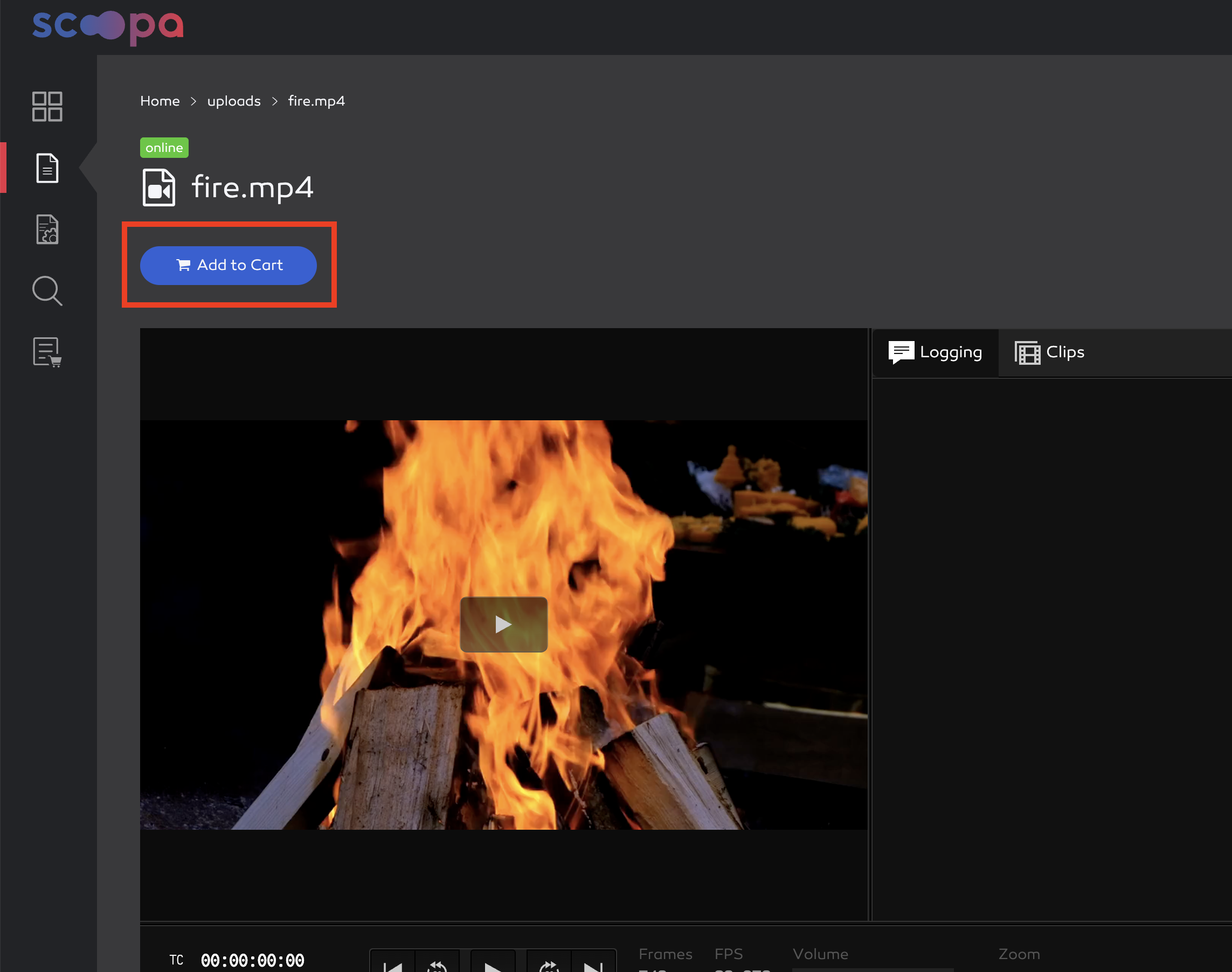
Asset zur Bestellung hinzufügen
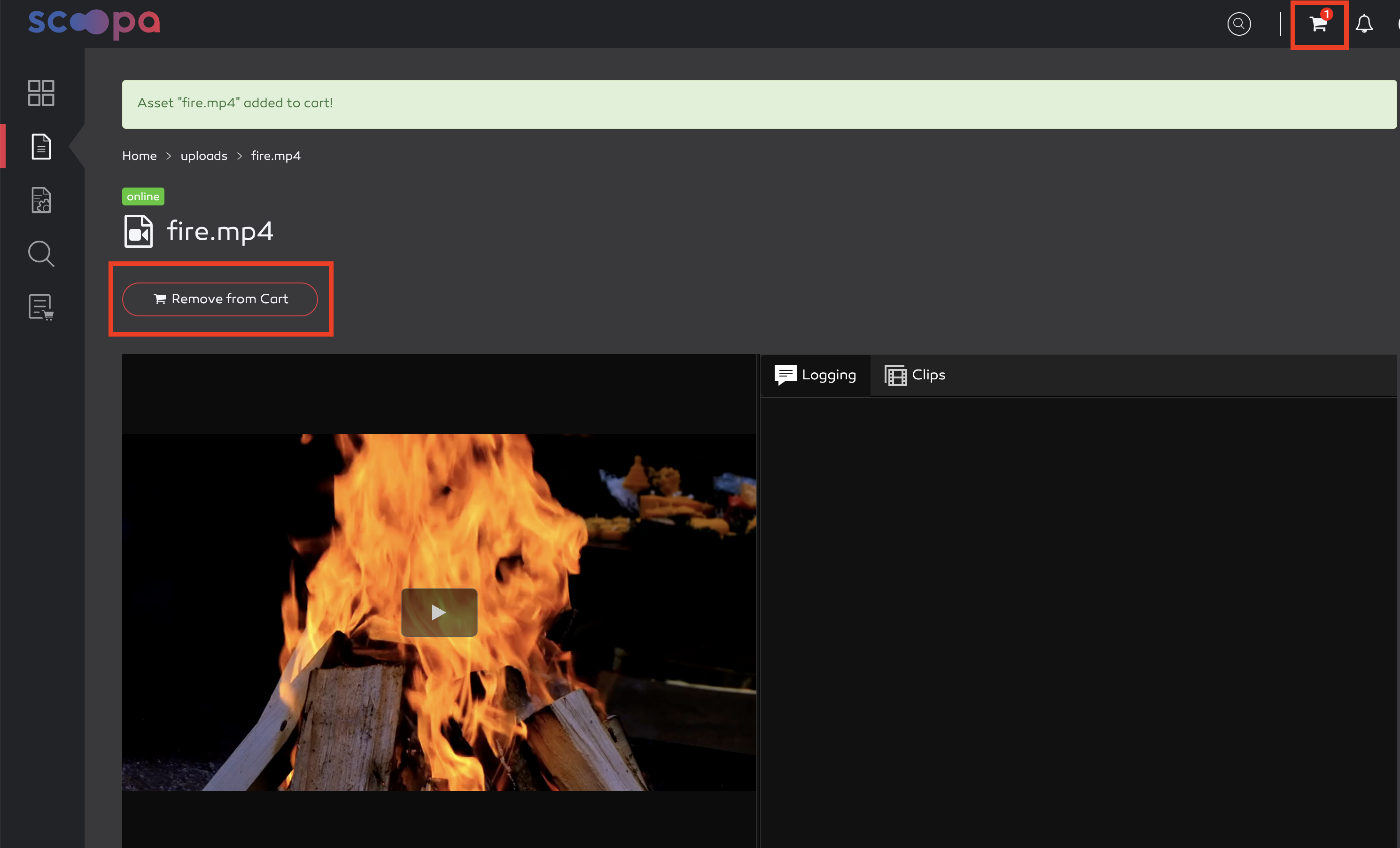
Asset wurde in den Warenkorb gelegt
Rückgängig gemacht werden kann der Vorgang, per Klick auf den nun erscheinenden Button „Remove from Cart“ in der Dateiansicht klickt. Alternativ kann das Asset auch in der Warenkorb-Ansicht aus der Bestellung entfernt werden.
Clips in den Warenkorb legen
Auch Clips können bestellt werden sofern Leserecht vorhanden und das Recht "User can use Editor" nicht gesetzt ist. Wie Clips erstellt werden wird hier im Abschnitt "Verwendung des Rough Cut Editors" erklärt.
Per Klick auf „Save“ werden die bestellten Clips in den Warenkorb gelegt und der Encoding Job erstellt der zunächst den Status „waiting for approval“ erhält. Erst das Approval des Admins startet das Encoding. Sobald der/die Clip(s) fertig sind, wird eine entsprechende Mail an den Besteller gesendet.
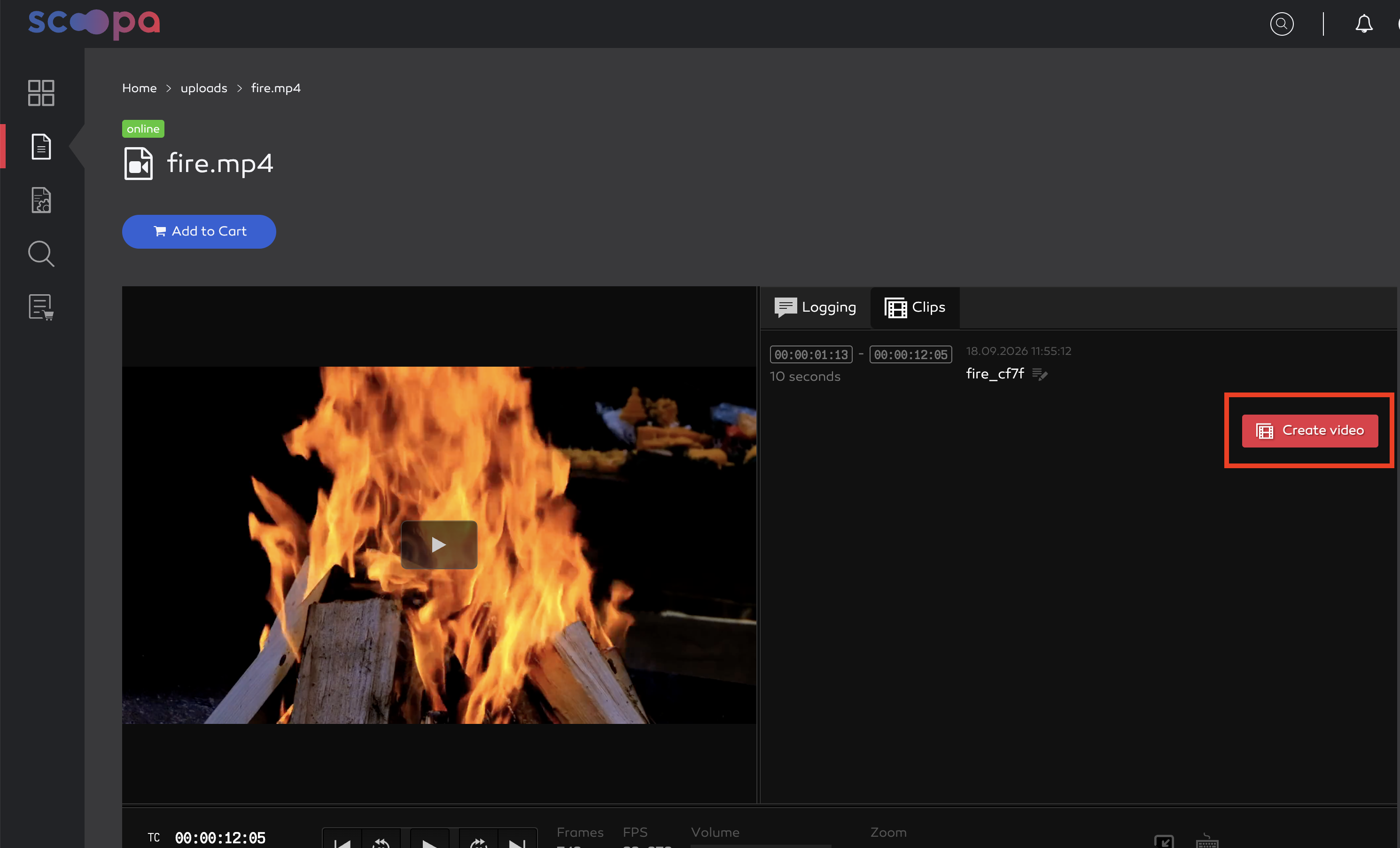
Clip erstellen
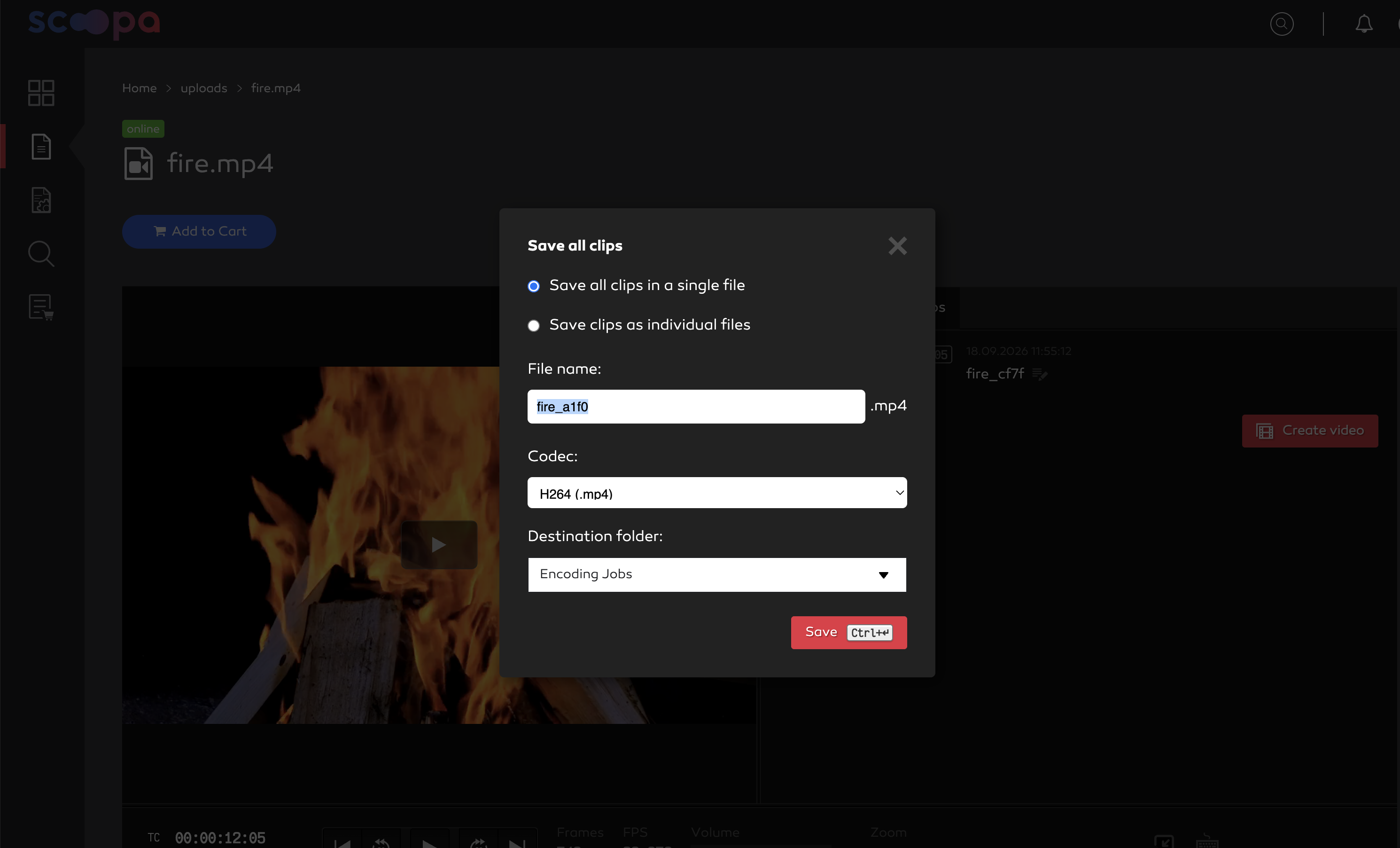
Clipeinstellungen setzen
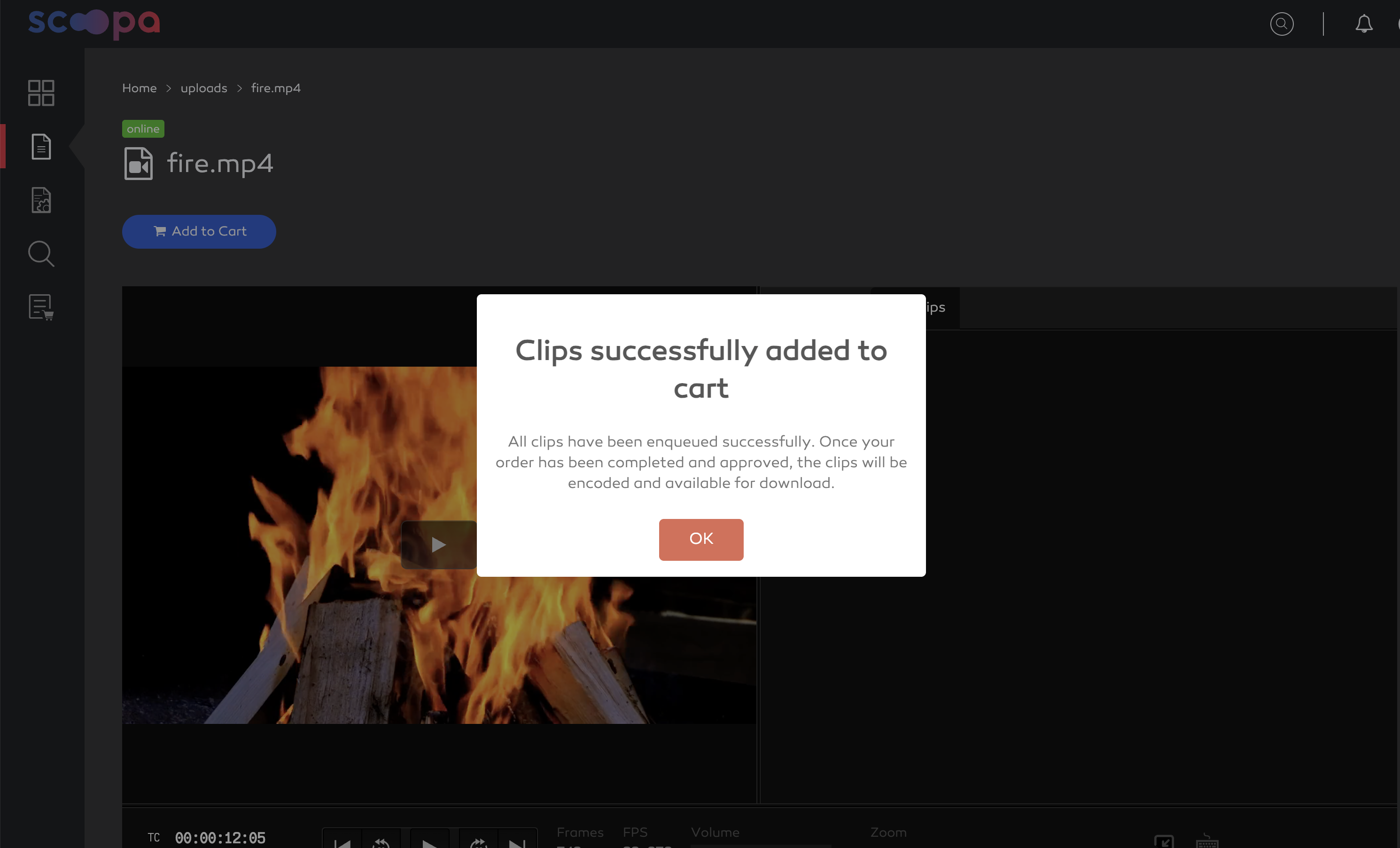
Clips wurden in den Warenkorb gelegt
Bestellung abschicken
Ein Klick auf das Warenkorb-Icon oben rechts öffnet den Warenkorb. Die Ansicht kann analog zur Ordner-/Dateiansicht auf Grid bzw. List umgestellt werden.
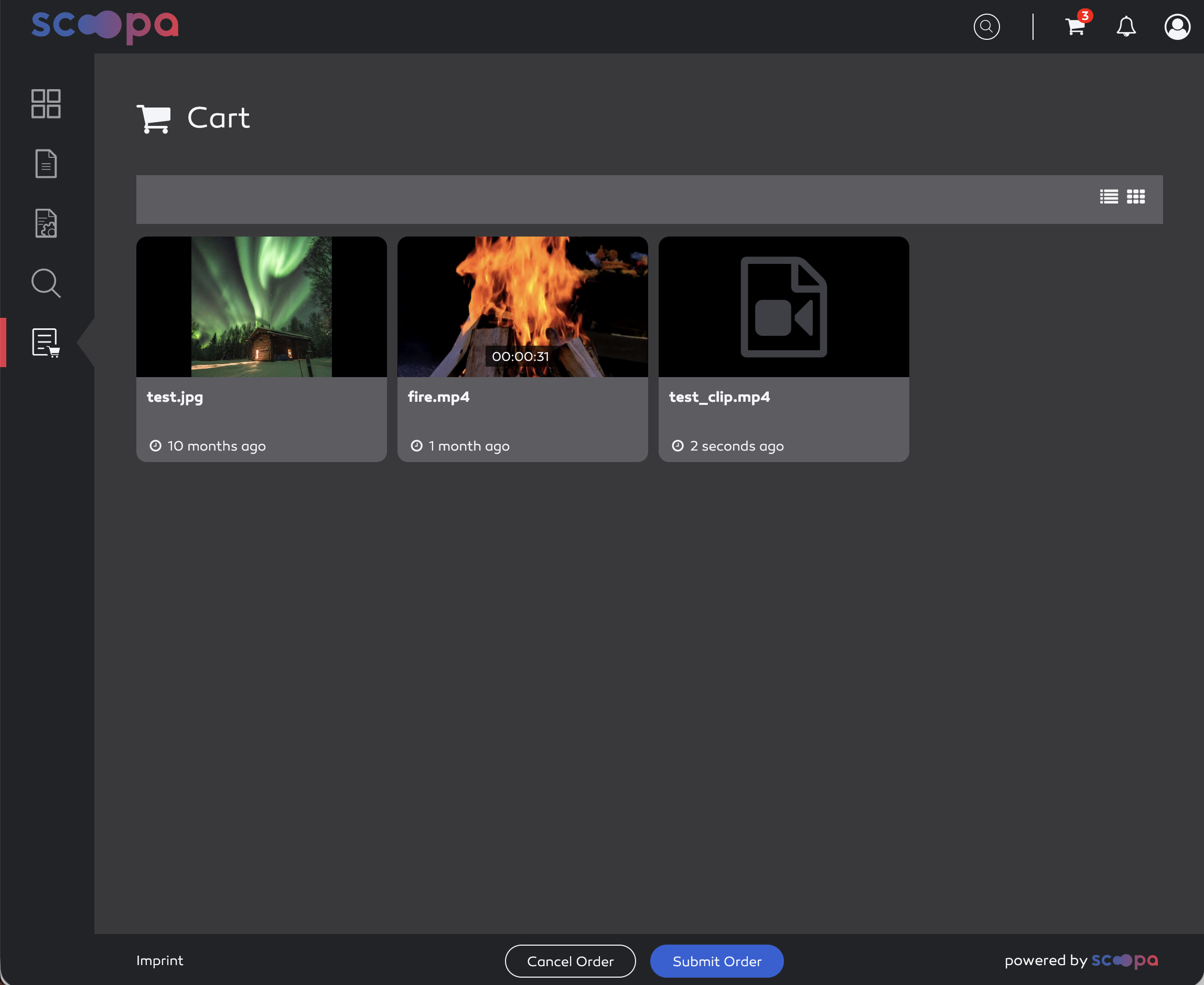
Warenkorb anzeigen
Hier gibt es folgende Optionen:
Entfernen eines Assets: Beim Hovern über ein Asset (Grid-View) erscheint oben rechts ein Papierkorb. Ein Klick darauf entfernt das Asset aus der Bestellung.
Cancel Order: bricht die Bestellung ab und entfernt alle Assets aus dem Warenkorb.
Submit Order: die Bestellung wird abgeschickt. Beim Abschicken wird nochmal geprüft, ob noch alle Assets verfügbar sind. Sind ein oder mehrere Assets nicht mehr vorhanden, erscheint ein Hinweis auf die fehlenden Assets und der Warenkorb wird aktualisiert.
Der Benutzer erhält eine Bestellübersicht per Mail. Auch der (bzw. die) Approver werden per Mail informiert, dass eine Bestellung eingegangen ist und können diese genehmigen oder ablehnen.
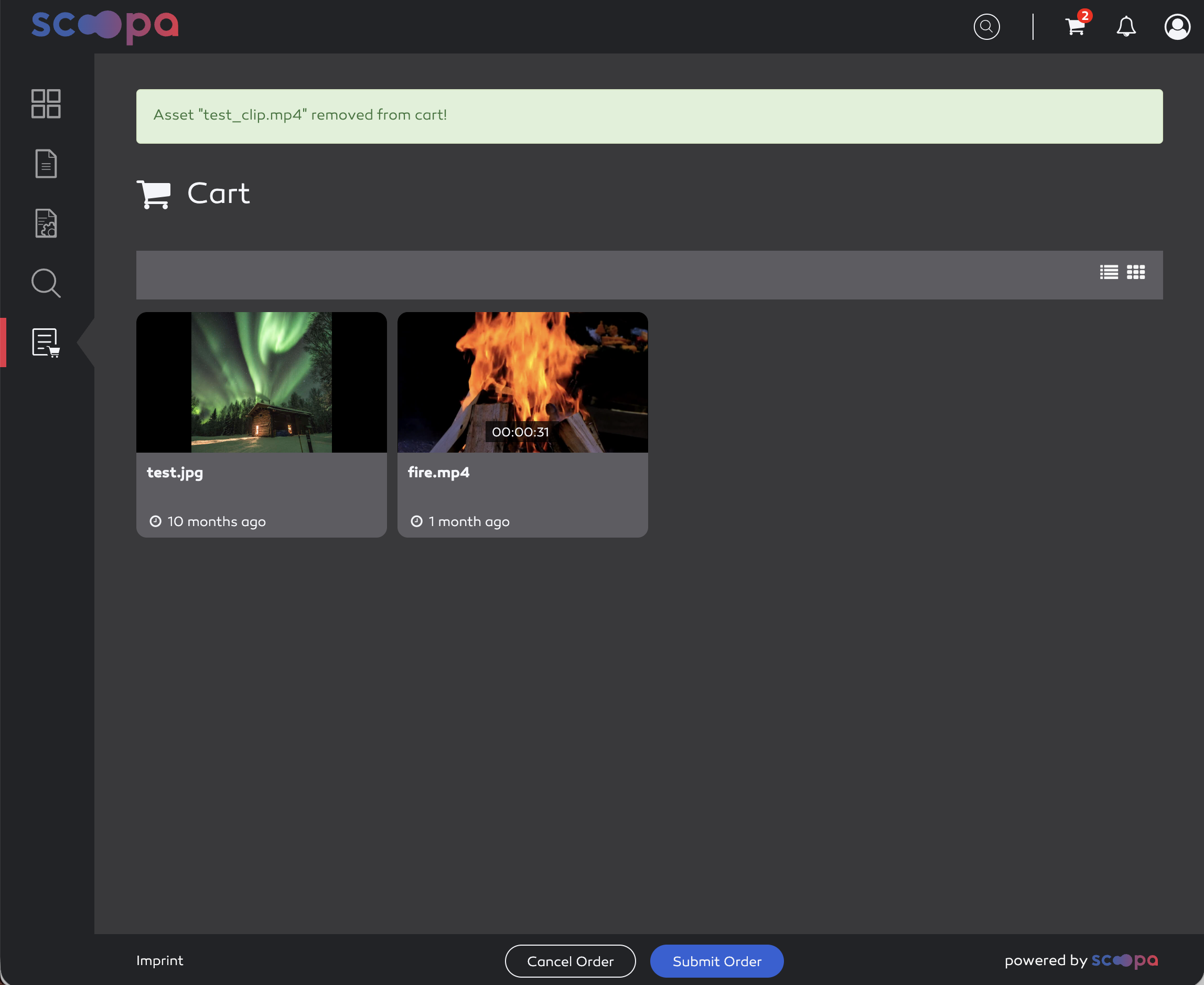
Asset aus dem Warenkorb entfernen
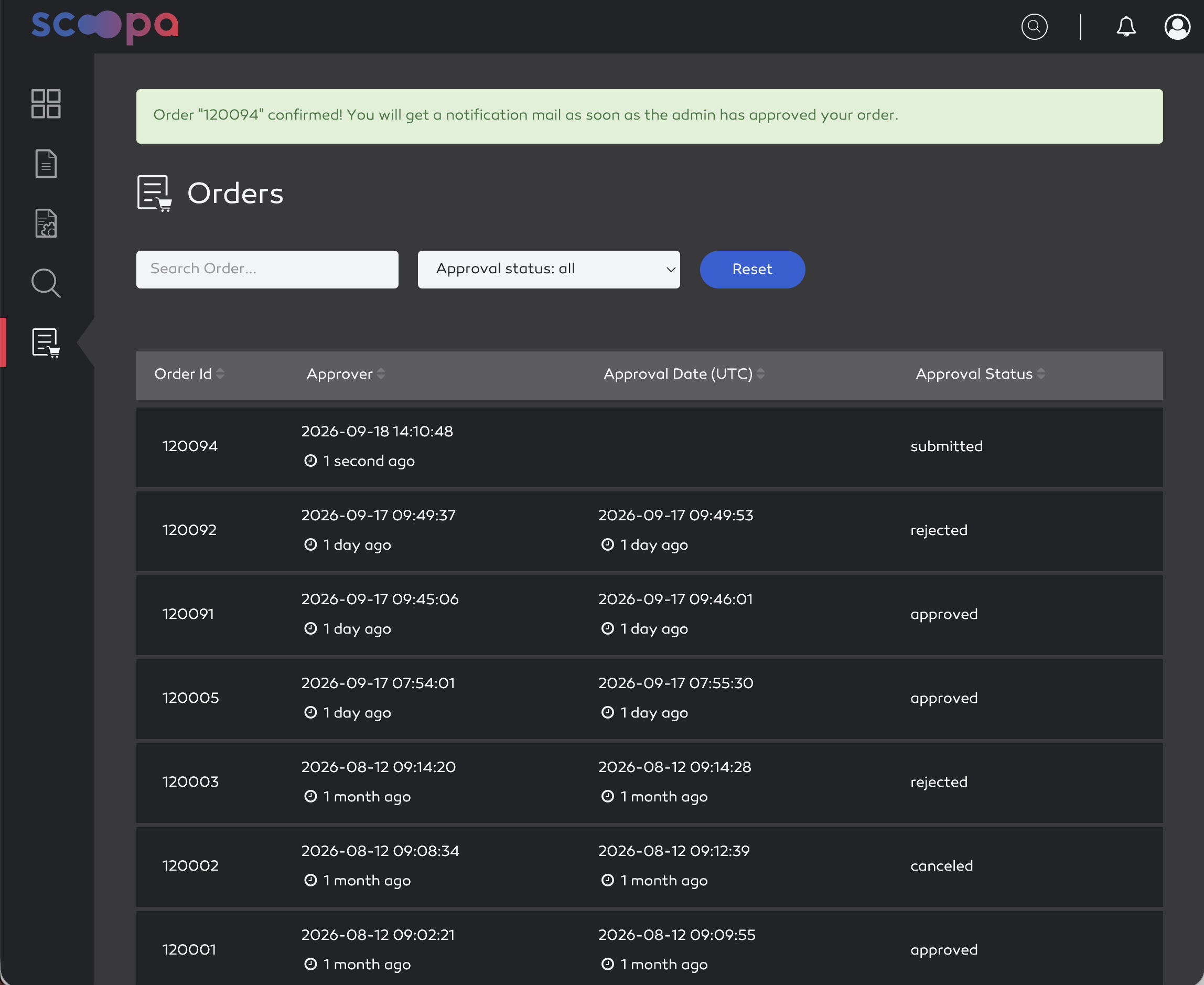
Bestellung abschicken
Bestellung genehmigen oder ablehnen
Der Approver kommt per Klick auf den Link in der Bestellanfrage direkt in die Detailansicht der Bestellung. Dort kann er die Bestellung prüfen und genehmigen bzw. ablehnen.
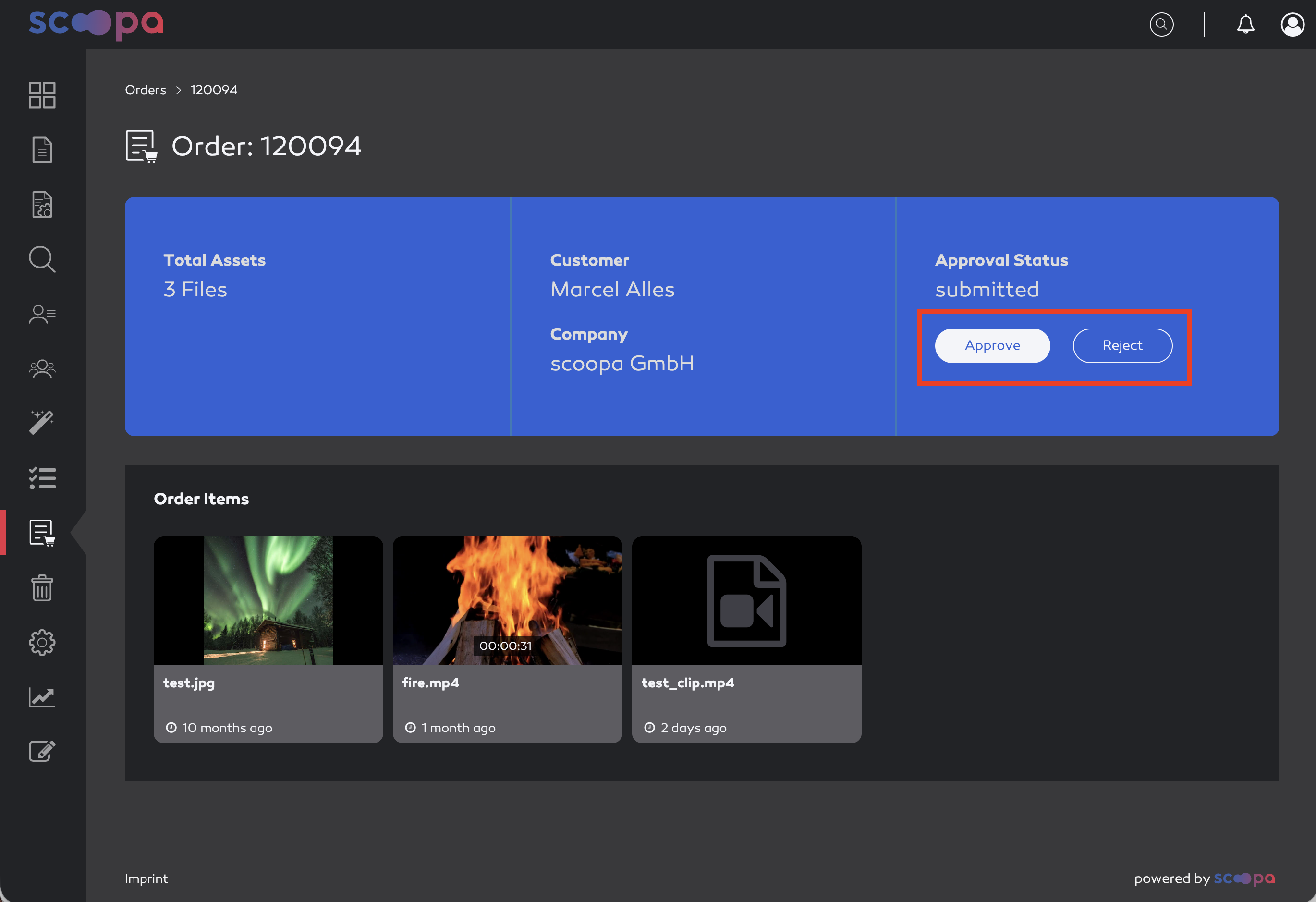
Bestelldetails
Bestellung genehmigen
Per Klick auf "Approve" wird die Bestellung genehmigt. Zunächst wird geprüft, ob alle Assets noch verfügbar sind. Sollten ein oder mehrere Assets nicht mehr verfügbar sein, so bekommt der Admin eine entsprechende Rückmeldung.
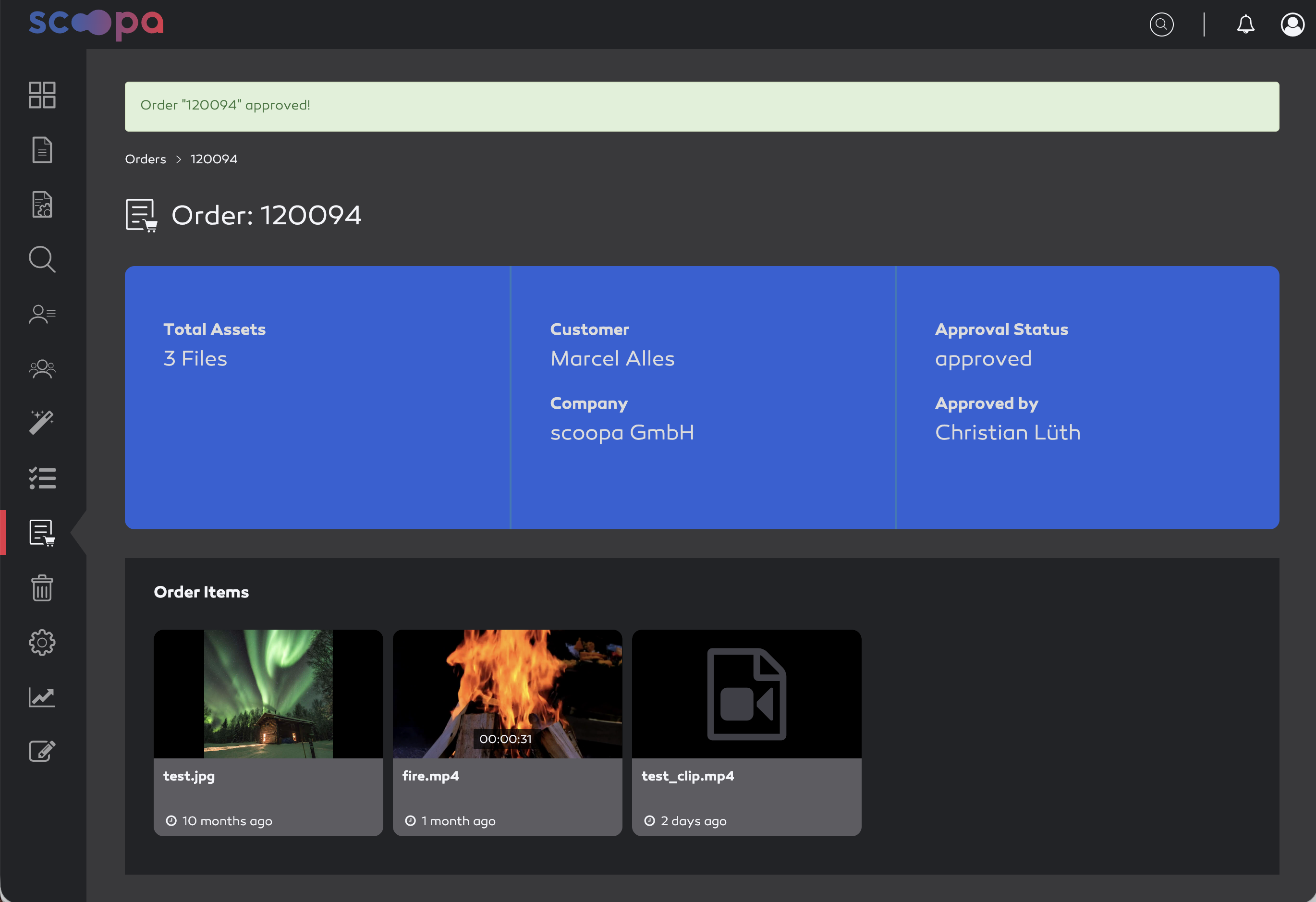
Bestellung genehmigt
Nun wird für den Kunden unterhalb des Systemordners "Orders" ein Unterordner mit der Bestellnummer erzeugt. In diesem Ordner stehen Kopien aller bestellten Assets bereit, um zu gewährleisten, dass er ein Asset auch noch herunterladen kann, wenn das Original zwischenzeitlich gelöscht oder archiviert wurde. Weiterhin werden nach der Genehmigung alle bestellten Clips in diesen Ordner verschoben und encodiert. Nach erfolgreichem Abschluss des Encodings erhält der Kunde eine entsprechende Mail.
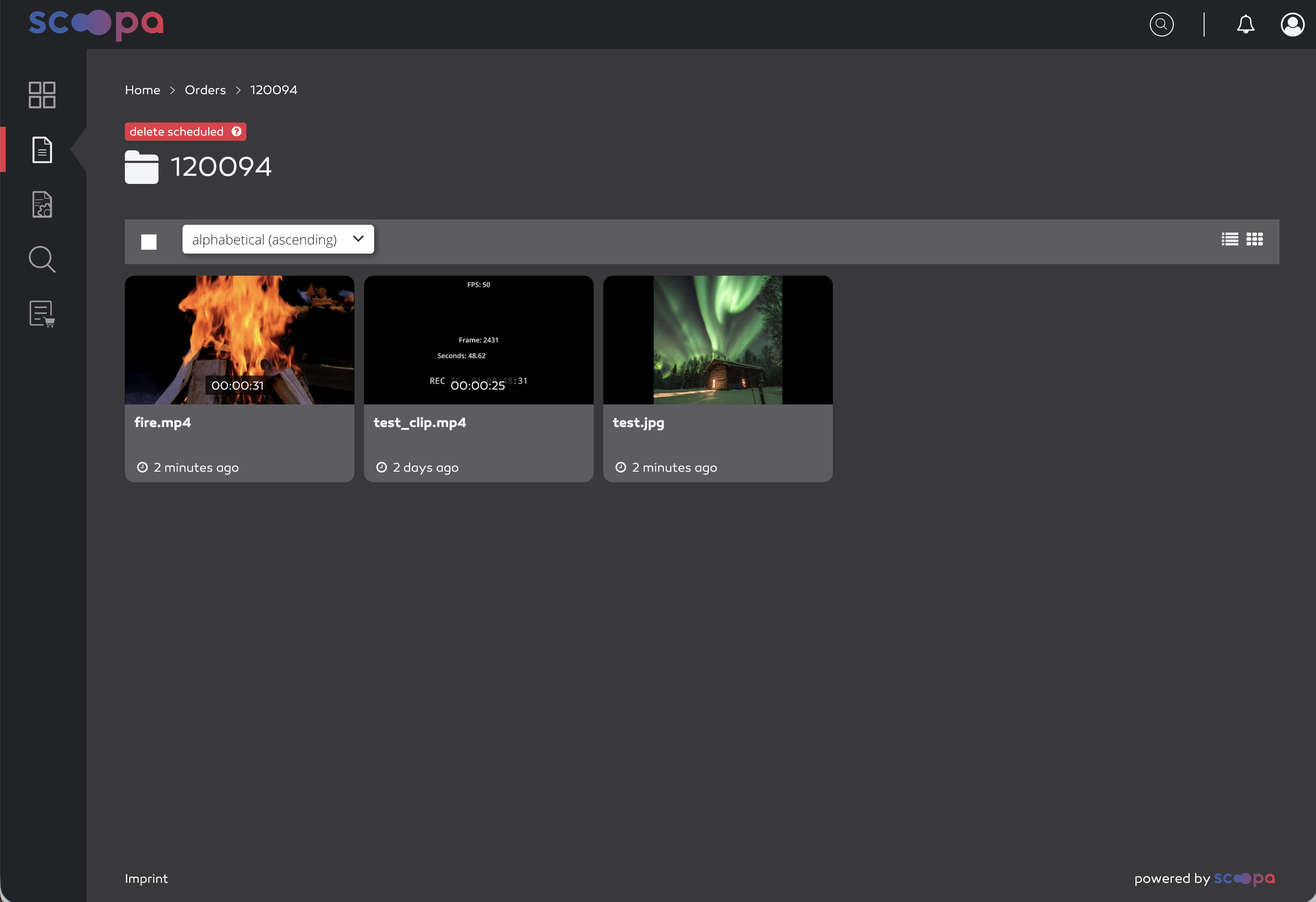
Download der Bestellung
Der Kunde bekommt direkt nach der Genehmigung eine Bestätigungsmail und kann über den Link in der E-Mail direkt in diesen Ordner navigieren, um die Dateien entweder einzeln oder per Multiselect herunterzuladen.
Alle bestellten Assets können 7 Tage lang heruntergeladen werden. Anschließend wird der Bestellordner sowie die darin enthaltenen Dateien wieder automatisch gelöscht.
Bestellung ablehnen
Per Klick auf „Reject" wird die Bestellung abgelehnt und der Kunde bekommt eine entsprechende E-Mail mit dem Hinweis, dass seine Bestellung abgelehnt wurde.
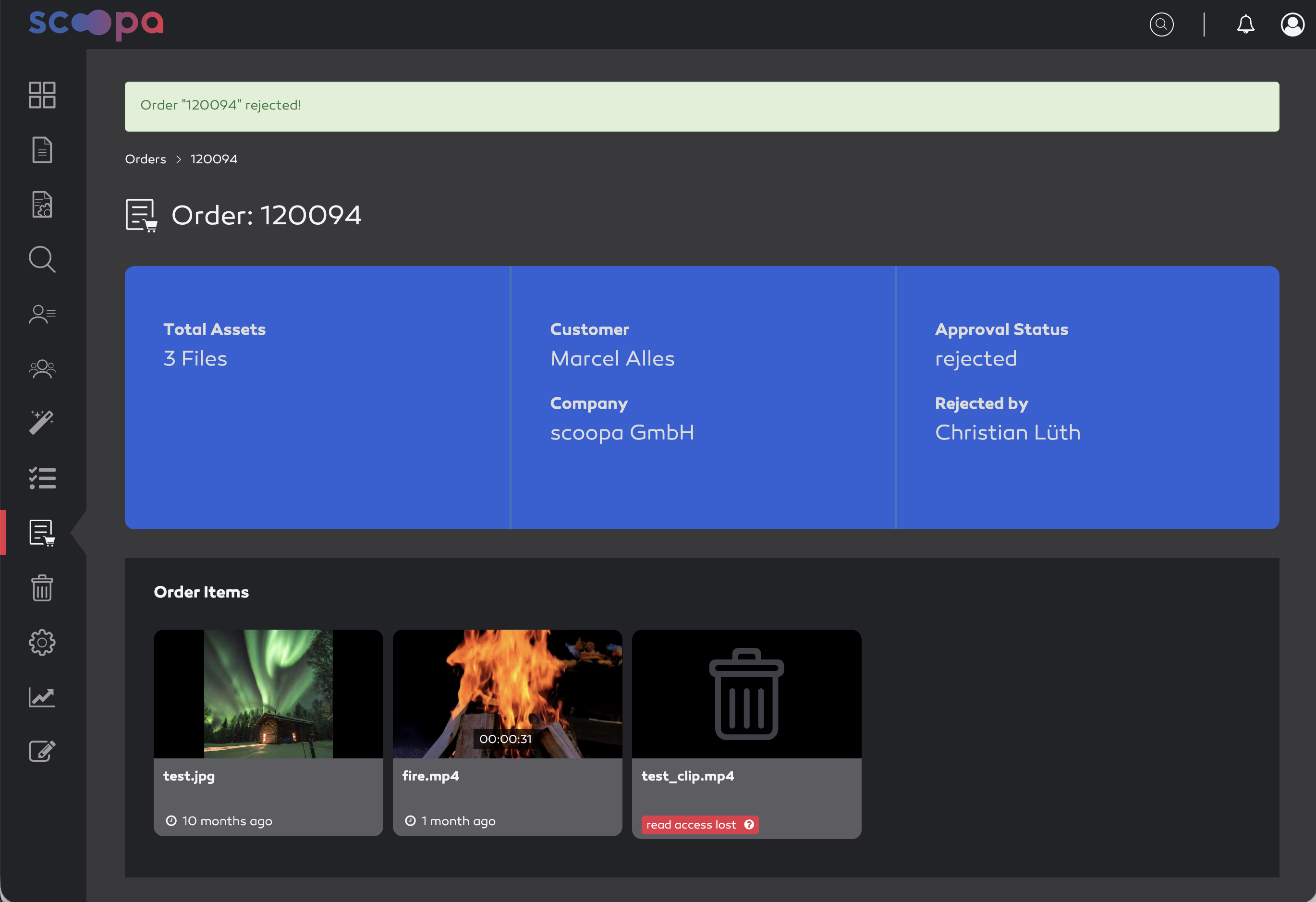
Bestellung abgelehnt
Bestellhistorie
Klickt man im Menü auf der linken Seite auf das Icon mit der Einkaufsliste, so wird die Bestellübersicht bzw- historie göffnet.
Ansicht für Benutzer
User sehen eine Übersicht aller Bestellungen absteigend nach Bestelldatum sowie ggf. Informationen bzgl. der Genehmigung (genehmigender Admin, Zeitpunkt und Status).
Die Liste lässt sich per Eingabefeld filtern (bspw. Suche nach Datum oder genehmigender Admin), oder auch per Status-Auswahlbox. Auch eine Sortierung durch Klick auf die entsprechenden Pfeile in der Kopfzeile ist hier möglich.
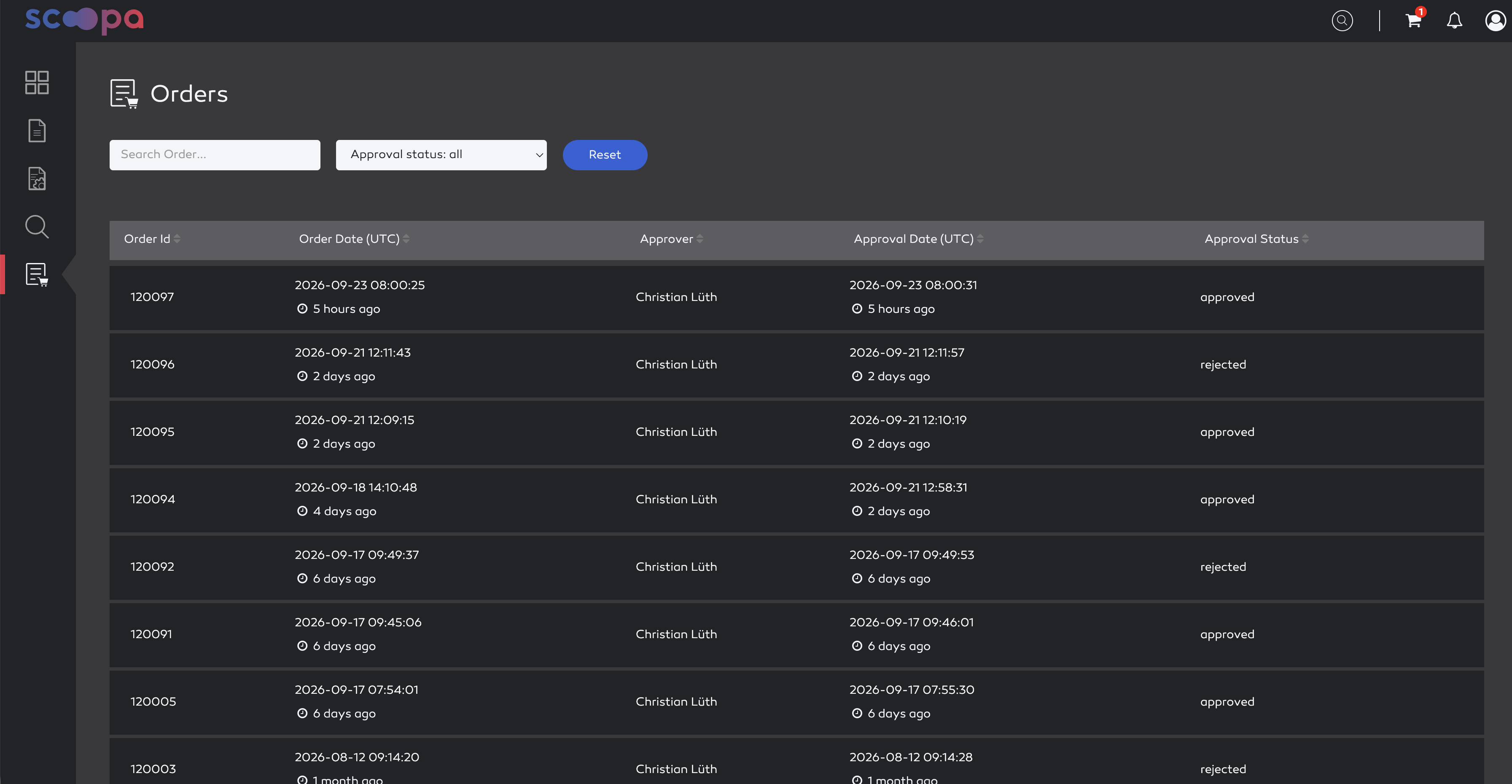
Bestellhistorie
Für alle Bestellungen die nicht älter als 7 Tage sind, kann per Klick auf die entsprechende Bestellung eine Detailansicht geöffnet werden. Diese enthält Informationen zur Bestellung wie die Anzahl der bestellten Assets, sowie den Status der Bestellung.
Darunter werden alle bestellten Assets in einer Grid-Ansicht aufgelistet inkl. Dateinamen, Vorschaubild bzw. -Video und Upload-Datum. EIn Klick auf ein Asset öffnet die Detailansicht des Files im Bestellordner, sofern die Bestellung genehmigt wurde. Andernfalls wird die Detailansicht der Originaldatei geöffnet.
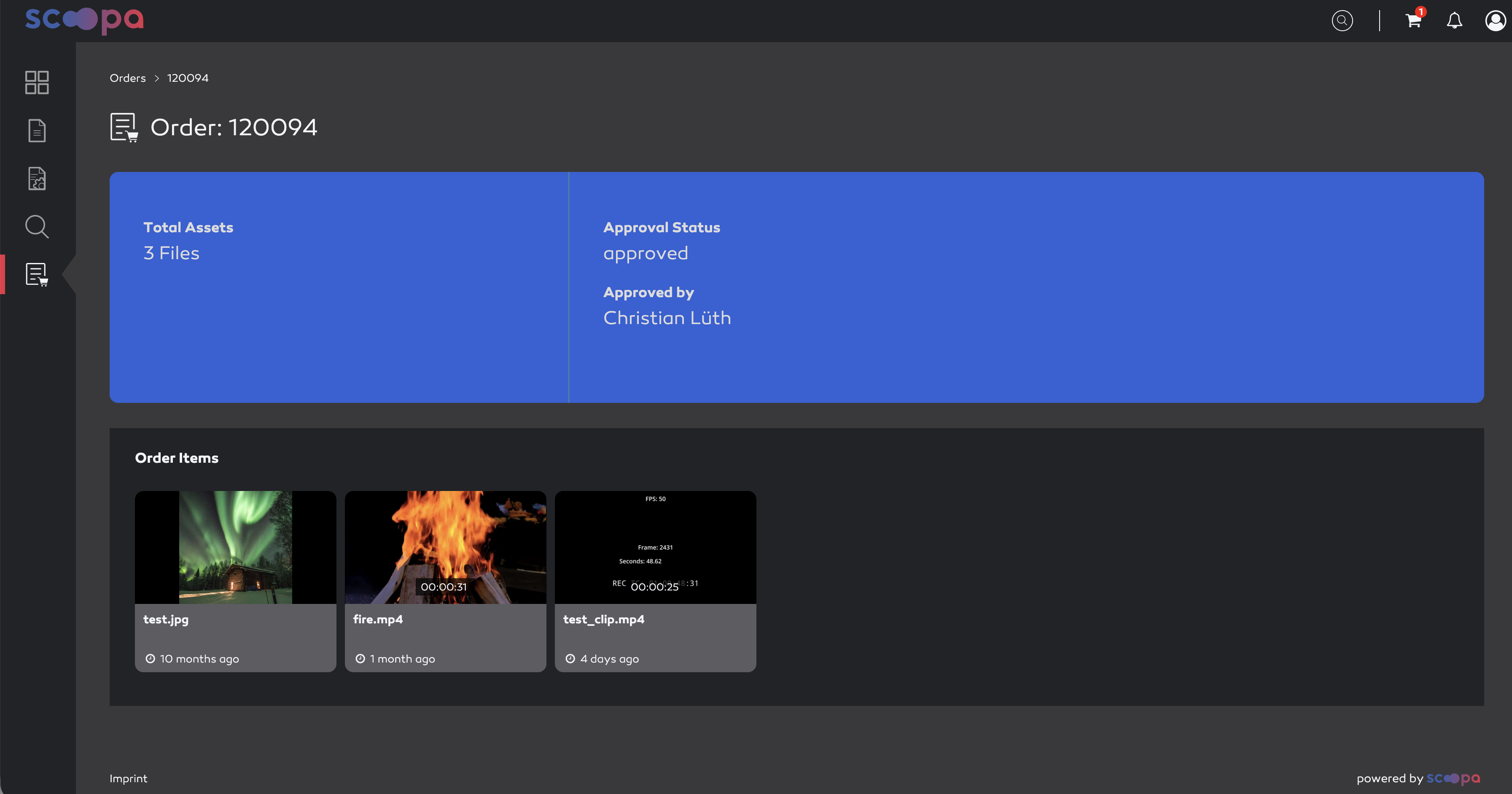
Details der Bestellung
Ansicht für Admins (Genehmiger)
Die genehmigenden Admins sehen in ihrer Übersicht die Bestellungen aller User. Zusätzlich zur Benutzeransicht kann hier auch nach "Customer" sortiert bzw. gefiltert werden.
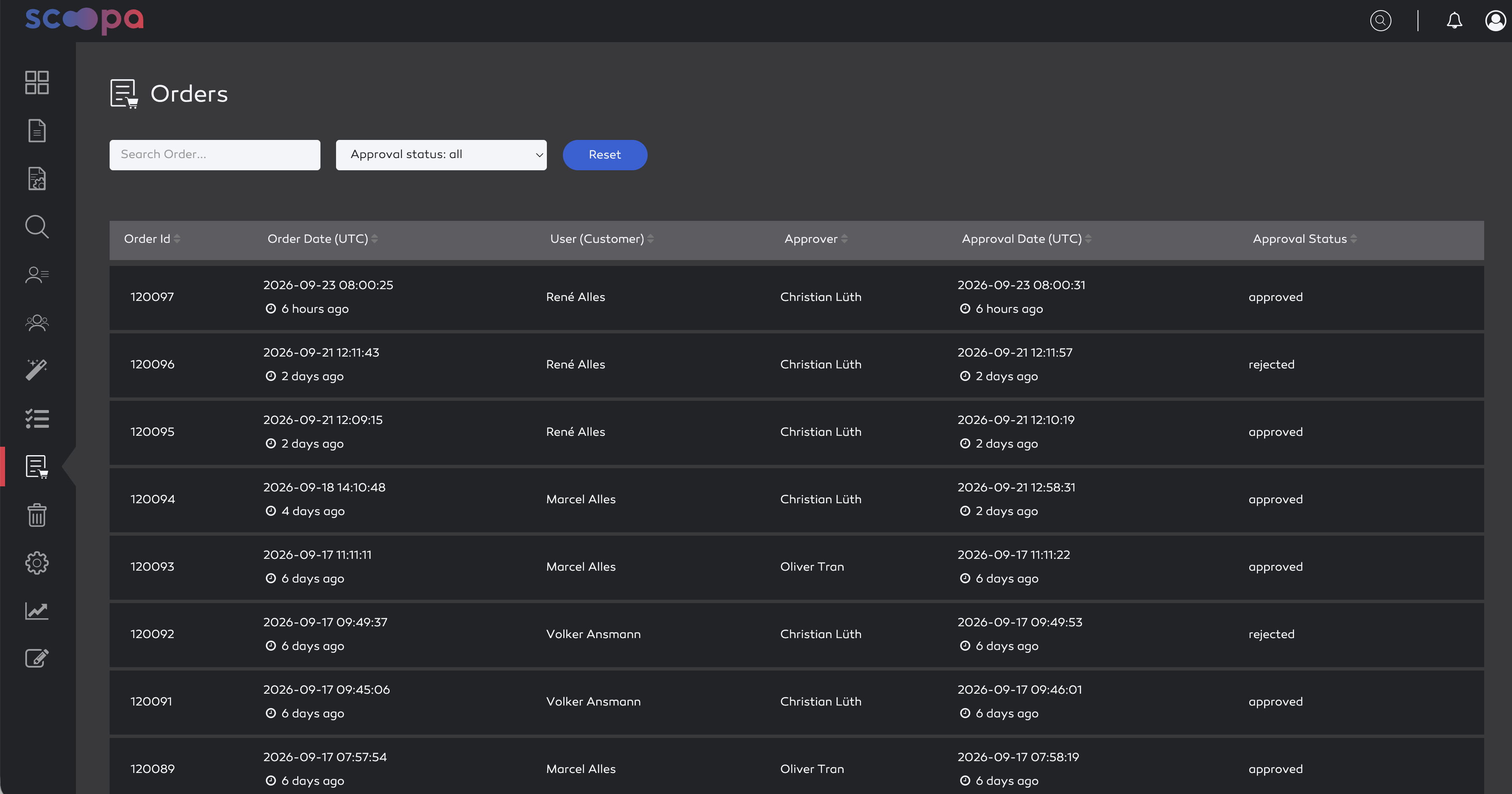
Bestellhistorie
In der Detailansicht sieht der Admin zusätzliche Informationen zum Besteller. Außerdem können hier angefragte Bestellungen genehmigt oder abgelehnt werden. In der Grid-View darunter kann der Admin per Klick auf ein Asset zum jeweiligen Original navigieren.
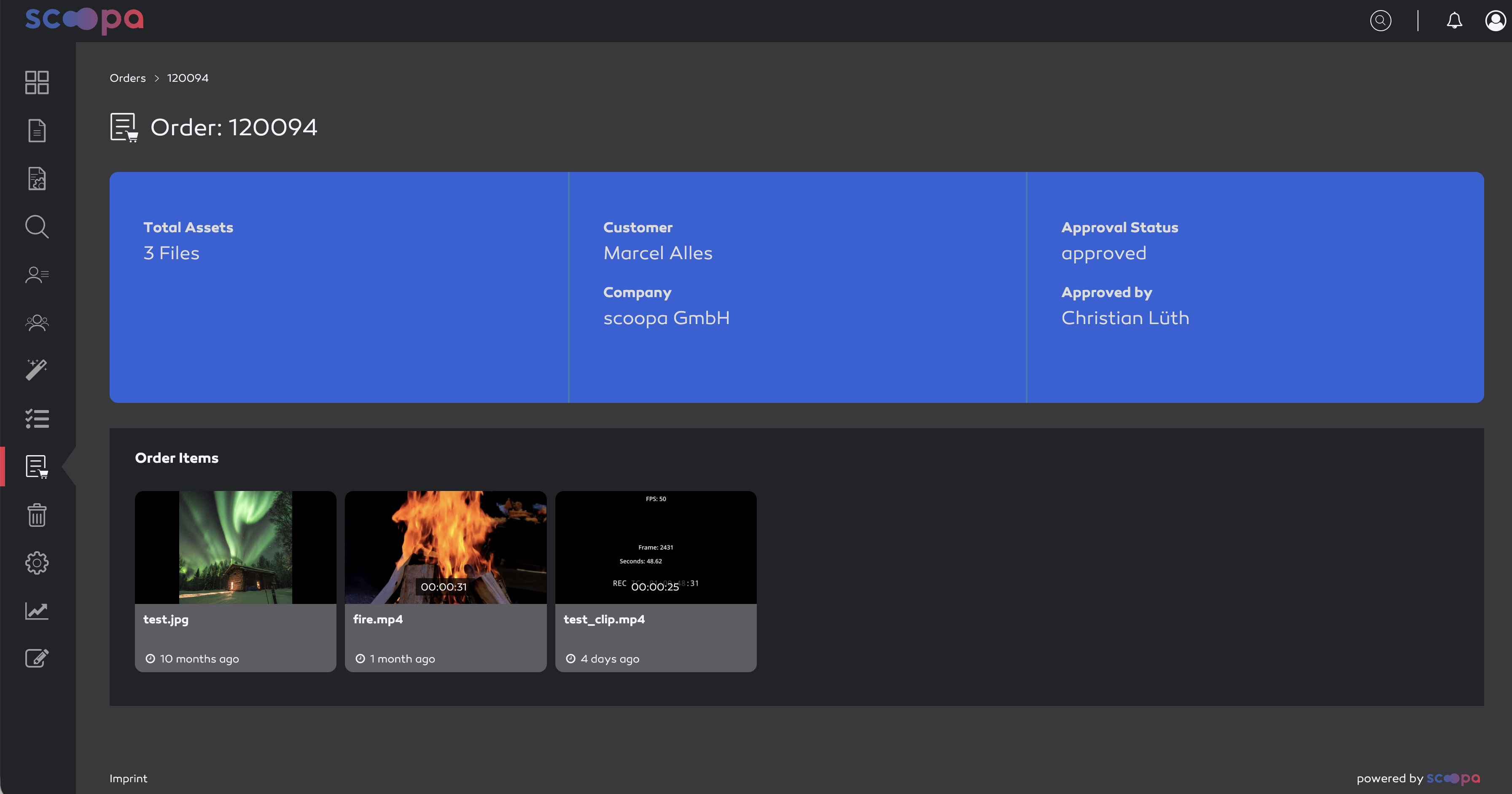
Bestelldetails