-
Einführung
-
Grundlegende Konzepte
-
Tiefer einsteigen
-
Häufig gestellte Fragen
-
Rechtliches
Advanced Video-Player & Rough-Cut-Editor (RCE)
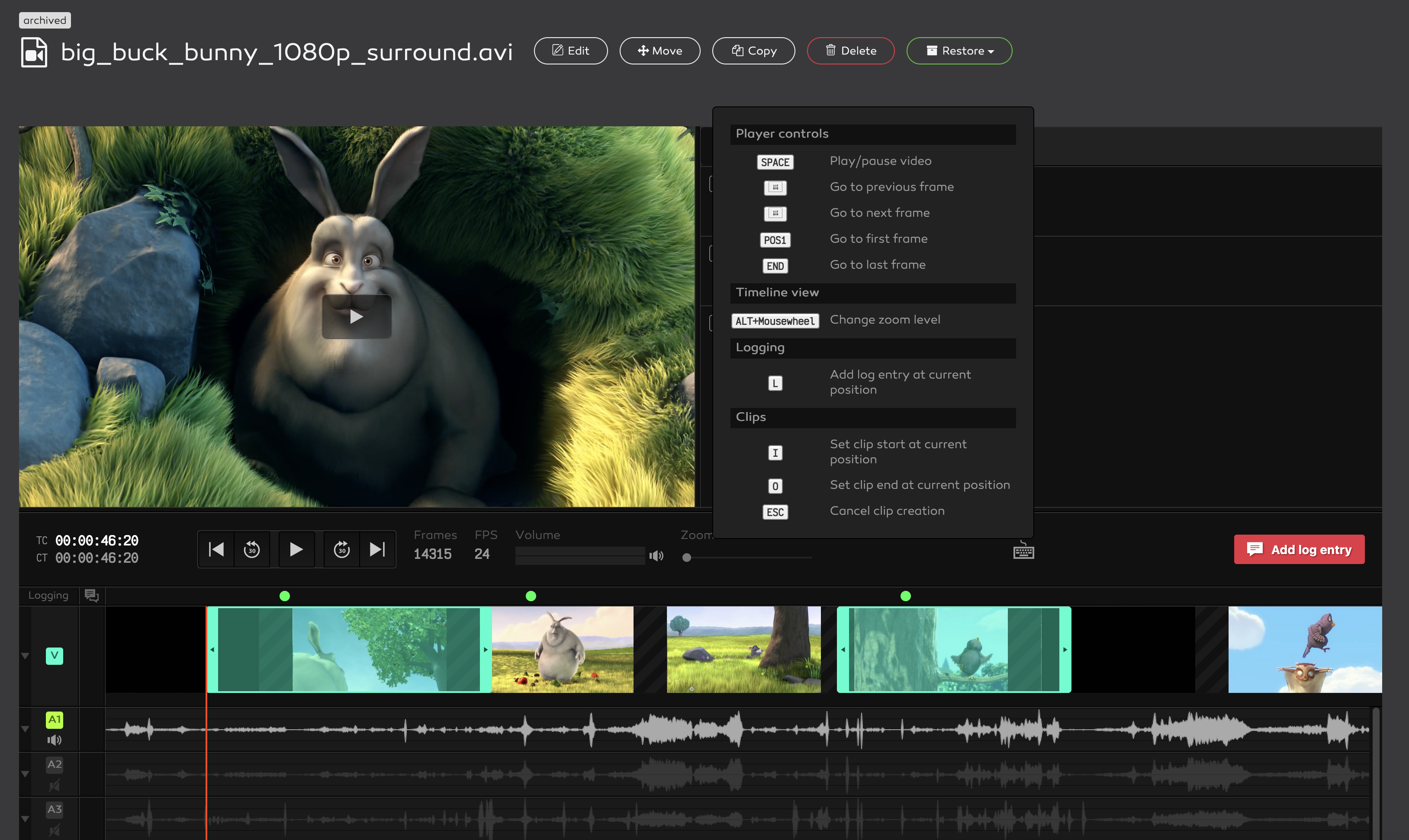
Ein kurzer Überblick über die Funktion und Verwendung des Rough Cut Editors in scoopa.
Übersicht:
Mit dem Advanced Video-Player können Sie Videomaterial direkt in der scoopa-Cloud anzeigen, bearbeiten und exportieren. Das Besondere daran: Mit dem Rough-Cut-Editor können Sie aus archivierten Dateien einzelne Szenen oder Highlight-Pakete erstellen, ohne die ursprüngliche (oft sehr große) Datei vollständig aus dem Archivspeicher wiederherstellen zu müssen. Das spart erhebliche Kosten für Wiederherstellungsgebühren und beschleunigt Ihren Workflow erheblich.
Wichtigste Merkmale
Archivbearbeitung: Erstellen Sie Clips direkt aus dem Tiefenarchiv, ohne eine vollständige Wiederherstellung durchzuführen.
Protokollierung: Administratoren und Benutzer, denen das Recht zum Kommentieren erteilt wurde, können einem Video zeitcodebasierte Kommentare hinzufügen.
Frame-genaue Steuerung: Verwenden Sie präzise Wiedergabesteuerungen und Timecode-Anzeigen für exakte In- und Out-Punkte.
Mehrkanal-Audio: Unterstützung für Mehrkanal-Assets (über 8 Kanäle) einschließlich Wellenformanzeige und Solo-Umschaltung einzelner Spuren.
Erweiterte Download-Optionen: Sie können jede Audiospur als Mono-MP3 herunterladen.
Schnellvorschau: Sie können mit der Maus über die Videospur fahren, um eine thumbnailbasierte Vorschauanimation des Videos anzuzeigen.
Flexibler Export: Wählen Sie beim Export aus einer Vielzahl von Ziel-Codecs, die auf professionelle Anwender zugeschnitten sind.
Über die Verfügbarkeit von Funktionen
Bitte beachten Sie, dass Ihnen der Rough-Cut-Editor sowie die Protokollierungsoptionen je nach Ihren Berechtigungen oder den in Ihrem Vertrag enthaltenen Funktionen möglicherweise nicht zur Verfügung stehen.
So erstellen Sie Protokolleinträge
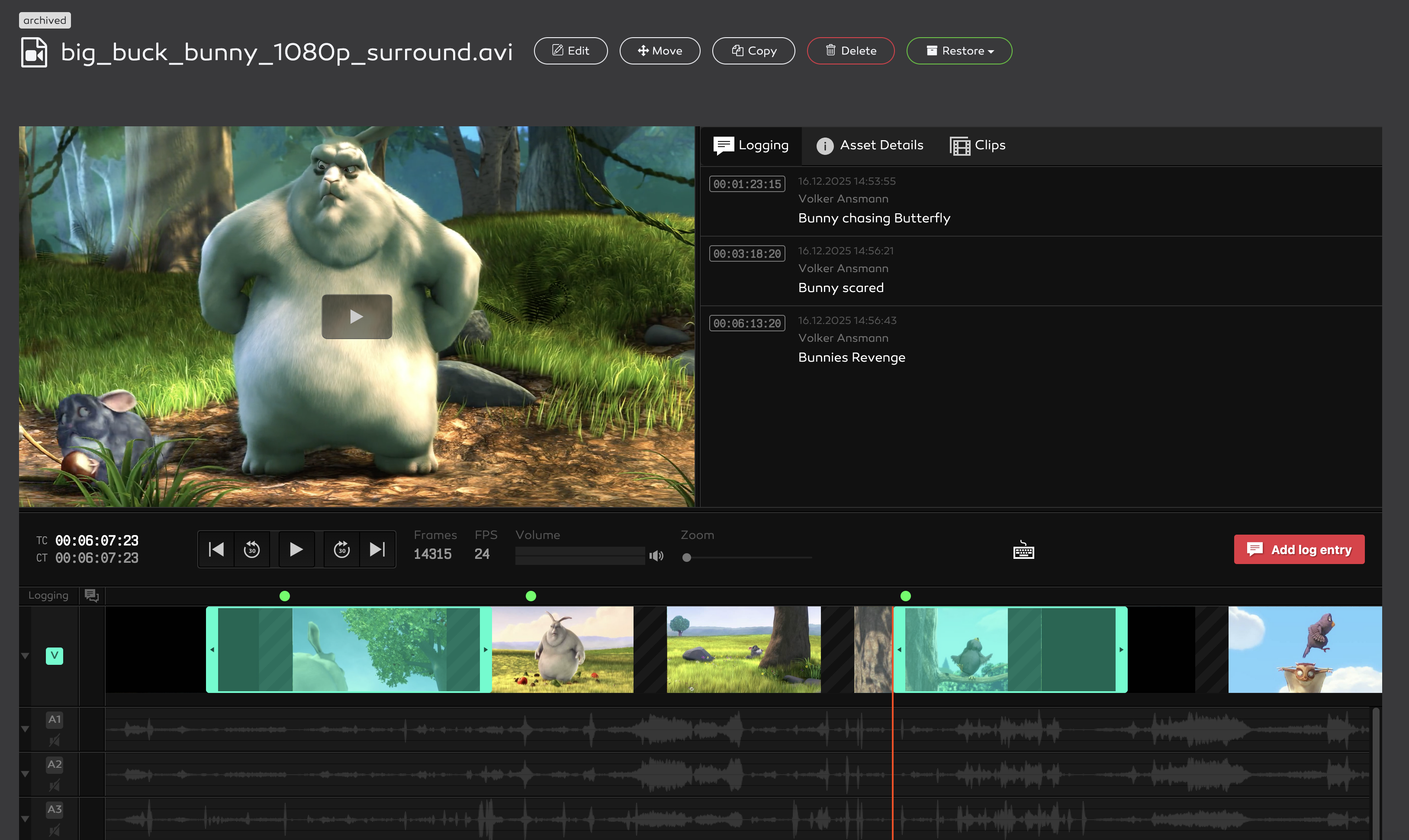
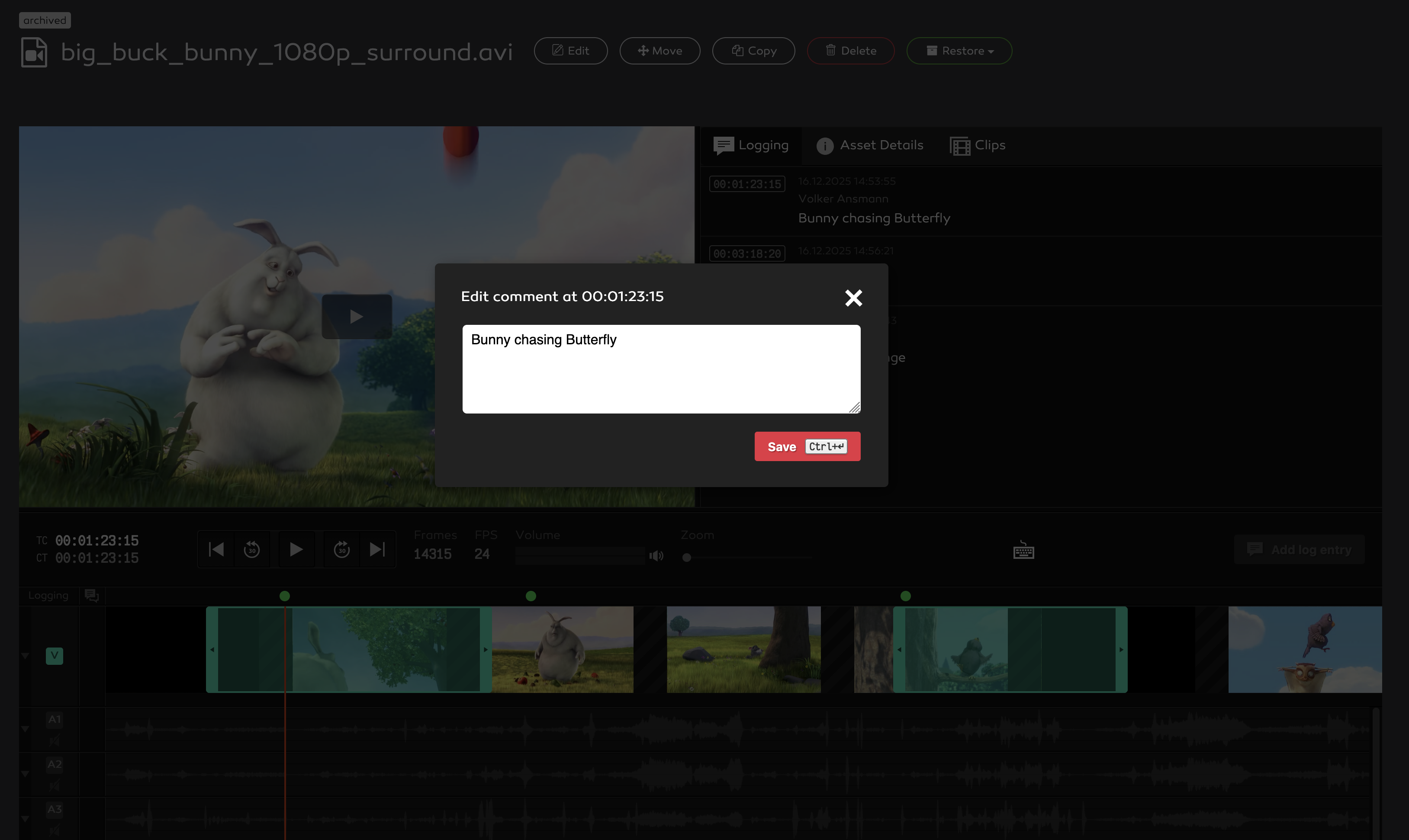
Sie können Log-Einträge erstellen, indem Sie entweder auf die gewünschte Stelle in der Log-Spur in der Zeitleiste klicken oder auf die rote Schaltfläche „Log-Eintrag hinzufügen” klicken. Vorhandene Log-Einträge werden durch einen grünen Punkt in der Log-Spur sowie in Listenform unter der Registerkarte „Logging” angezeigt.
Protokolleinträge sind für alle Benutzer sichtbar.
Verwendung des Rough Cut Editors
Clips erstellen
Verwenden Sie das Vorschaufenster mit präziser Timecode-Anzeige (TC) und Zähler (CT), um durch Ihr Material zu navigieren. Mit den Bildschirm- oder Tastatursteuerungen können Sie die Wiedergabe steuern, pausieren, vor- und zurückspringen sowie Protokolleinträge oder Clips erstellen.
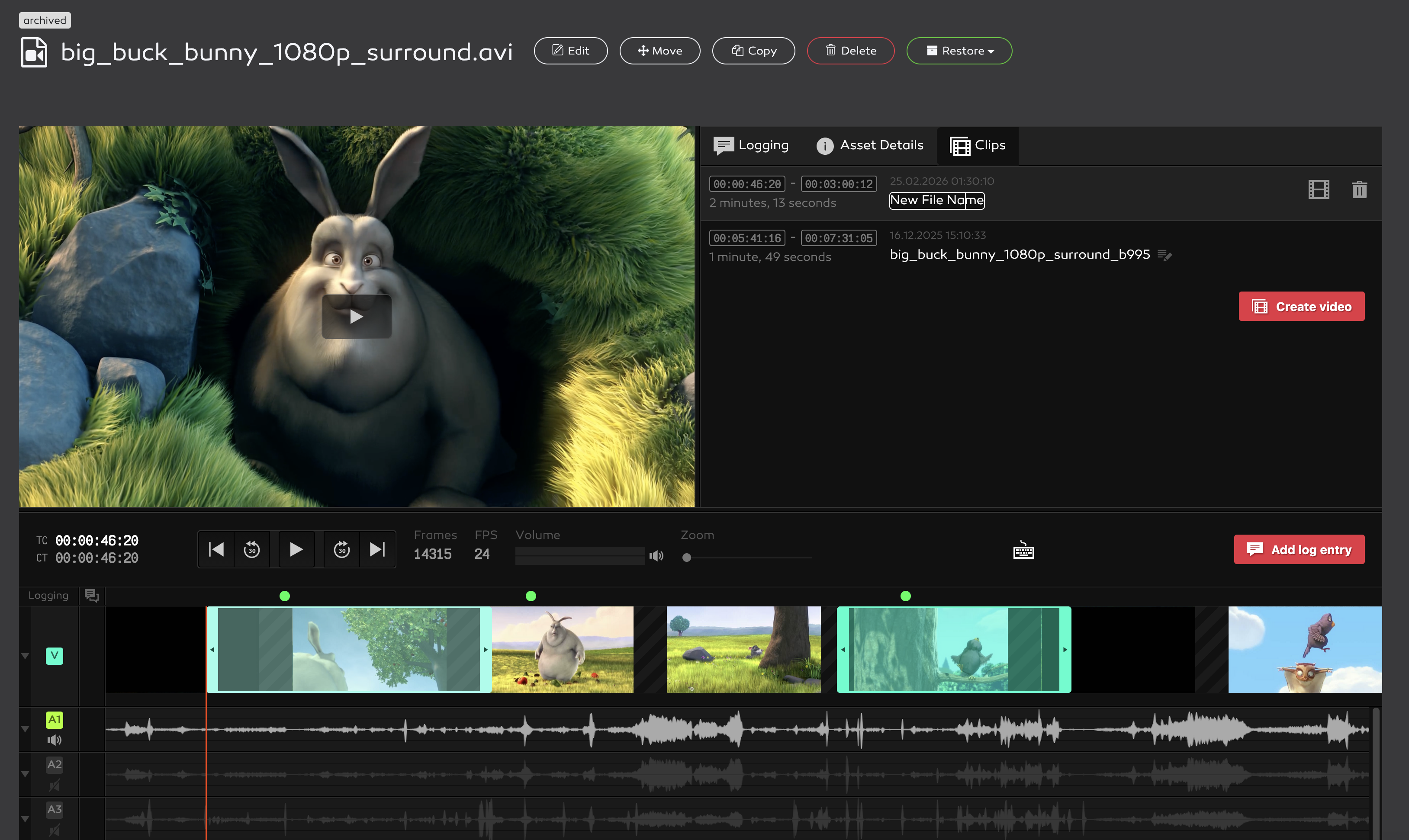
Sie können einen neuen Clip erstellen, indem Sie mit der Maus einen Bereich in der Videospur auswählen oder indem Sie zum gewünschten Startpunkt navigieren und „i“ drücken bzw. zum gewünschten Endpunkt navigieren und „o“ drücken.
Die aktive Registerkarte wechselt automatisch zu „Clips“, wo Sie zusätzlich zur visuellen Darstellung in Ihrer Zeitleiste eine Liste aller Ihrer Clips sehen können. Sie können die Clip-Namen auch ändern, indem Sie einfach in das Namensfeld klicken.
Sie können auch TC-In und TC-Out sowie die Dauer und das Erstellungsdatum und die Erstellungszeit des Clips sehen.
Sichtbarkeit von Clips
Bitte beachten Sie, dass Clips privat sind, d. h. an einen einzelnen Benutzer gebunden sind. Daher sind die von Ihnen erstellten Clips nur für Sie sichtbar. Sobald Sie sie zur Kodierung senden, können Clips zu einem späteren Zeitpunkt öffentlich werden.
Clips zur Codierung senden
Sobald Sie Ihre Auswahl getroffen haben, stehen Ihnen zwei Optionen zur Verfügung, um aus Ihren Clips neue Videodateien zu erstellen.
Erstellen Sie ein Video aus einem einzelnen Clip
Erstellen Sie ein Video, das aus all Ihren Clips (aus derselben Quelldatei) besteht
Sie können Ihr neues Video entweder in Ihren Ordner „Encoding Jobs“ exportieren (der nur für Sie sichtbar ist und auch Ihre einzige Option ist, wenn Sie ein normaler Benutzer mit RCE-Rechten sind) oder Sie können die neue Datei direkt in einem normalen Scoopa-Ordner ablegen. Das Ablegen in einem normalen Ordner löst alle üblichen Automatisierungen aus, abhängig von den Einstellungen des Ordners. (Benachrichtigungen, Webhooks usw.)
Berücksichtigung der Ziel-Codec-Optionen: Der Export versucht, Ihre Quelldatei einer unserer kuratierten Export-Codec-Optionen zuzuordnen. Sie können dies jedoch während des Exports überschreiben. Derzeit stehen folgende Codec-Optionen zur Verfügung:
Apples ProRes (alle Varianten)
DNxHR (alle Varianten – jedoch nur unterstützte Auflösungen wie FullHD, UHD)
AVC-Intra 100 und 200
XAVC
XDCAM HD 422 (nur für Interlaced-Quellen verfügbar)
h264 und h265
Weitere Bilder


