Warenkorb


Asset in den Warenkorb legen

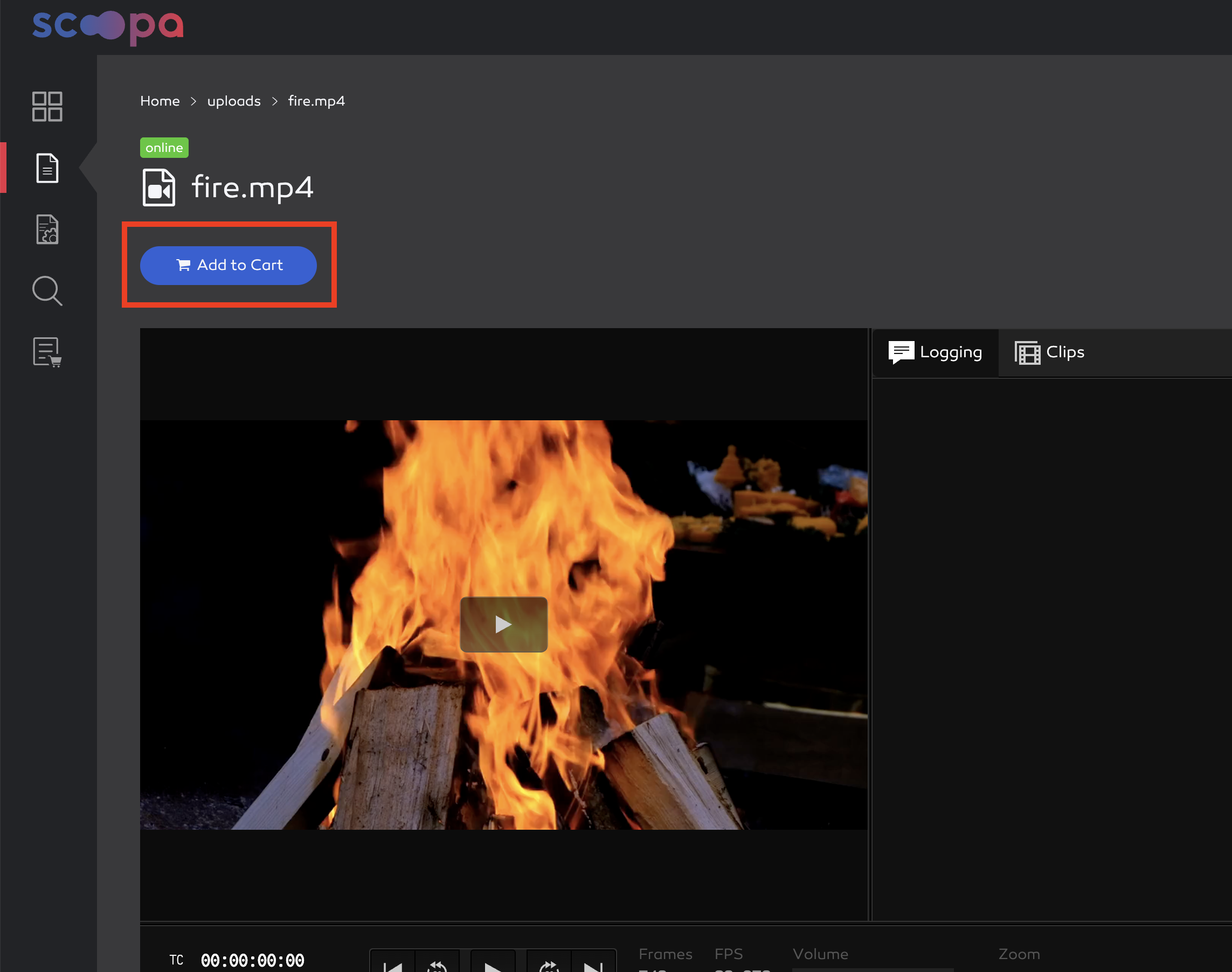
Um ein Asset zu bestellen, muss zunächst in die Dateiansicht navigiert werden. Dort erscheint (sofern das Recht „Can place orders“ vorhanden ist) der Button „Add to Cart“.

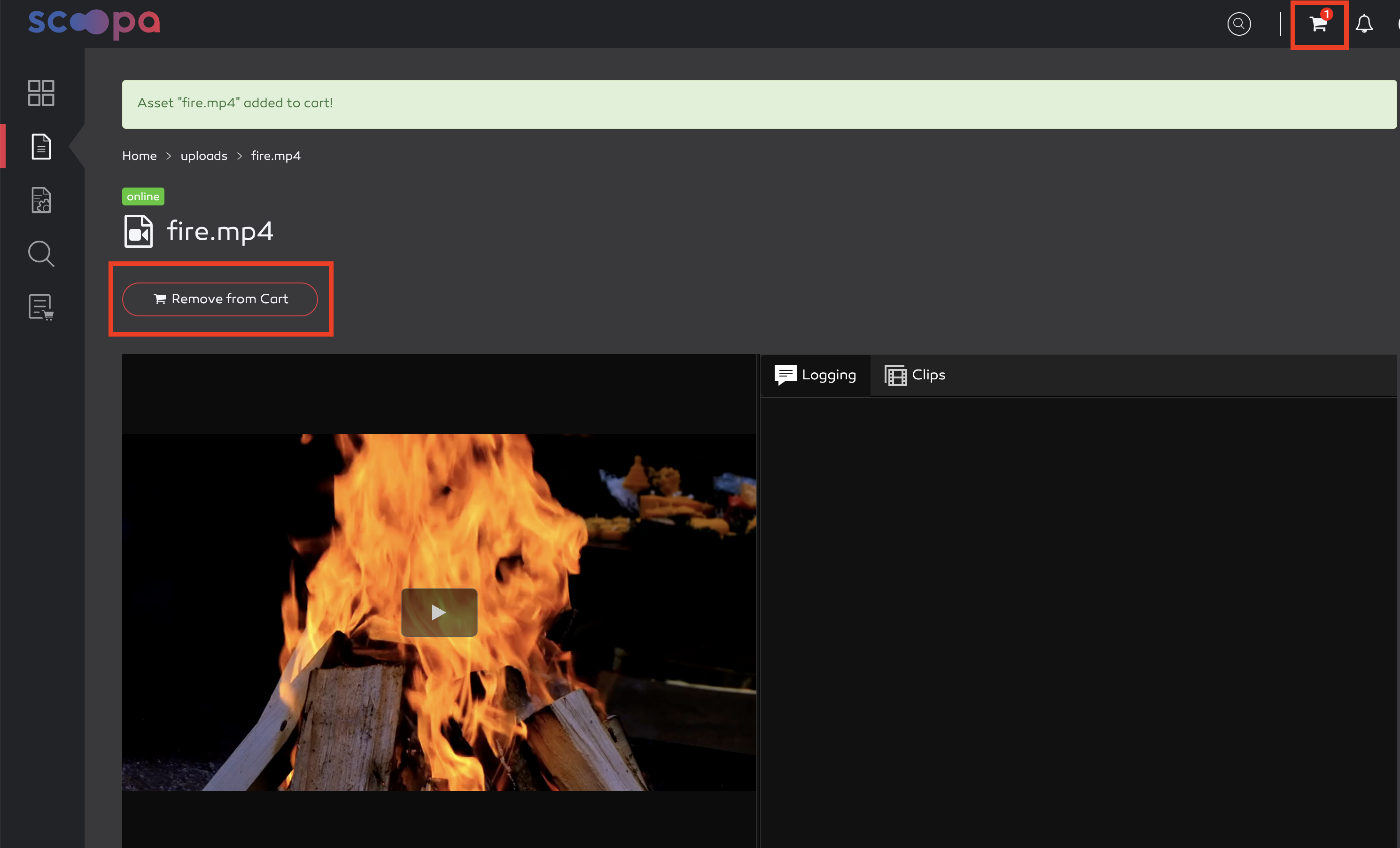
Klickt der Benutzer diesen Button, so erscheint oben rechts in der Menüleiste ein Warenkorb-Icon mit einem Badge mit der Anzahl der Assets im Warenkorb (hier „1“). Befinden sich bereits ein oder mehrere Assets im Warenkorb, wird der Zähler entsprechend weiter hochgezählt.
Asset zur Bestellung hinzufügen.
Asset zur Bestellung hinzufügen

Asset wurde in den Warenkorb gelegt.
Asset wurde in den Warenkorb gelegt


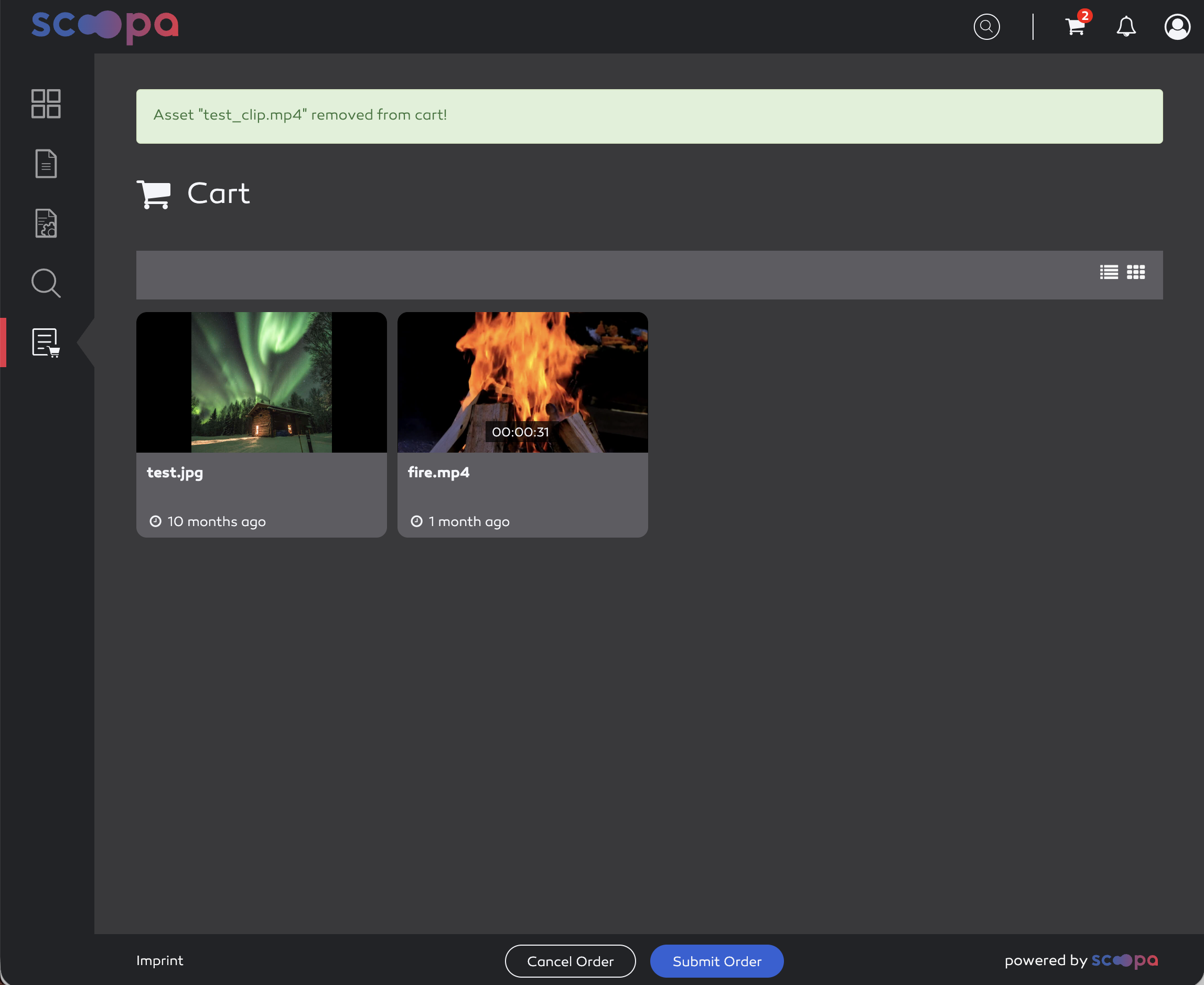
Rückgängig gemacht werden kann der Vorgang, per Klick auf den nun erscheinenden Button „Remove from Cart“ in der Dateiansicht klickt. Alternativ kann das Asset auch in der Warenkorb-Ansicht aus der Bestellung entfernt werden.
Clips in den Warenkorb legen

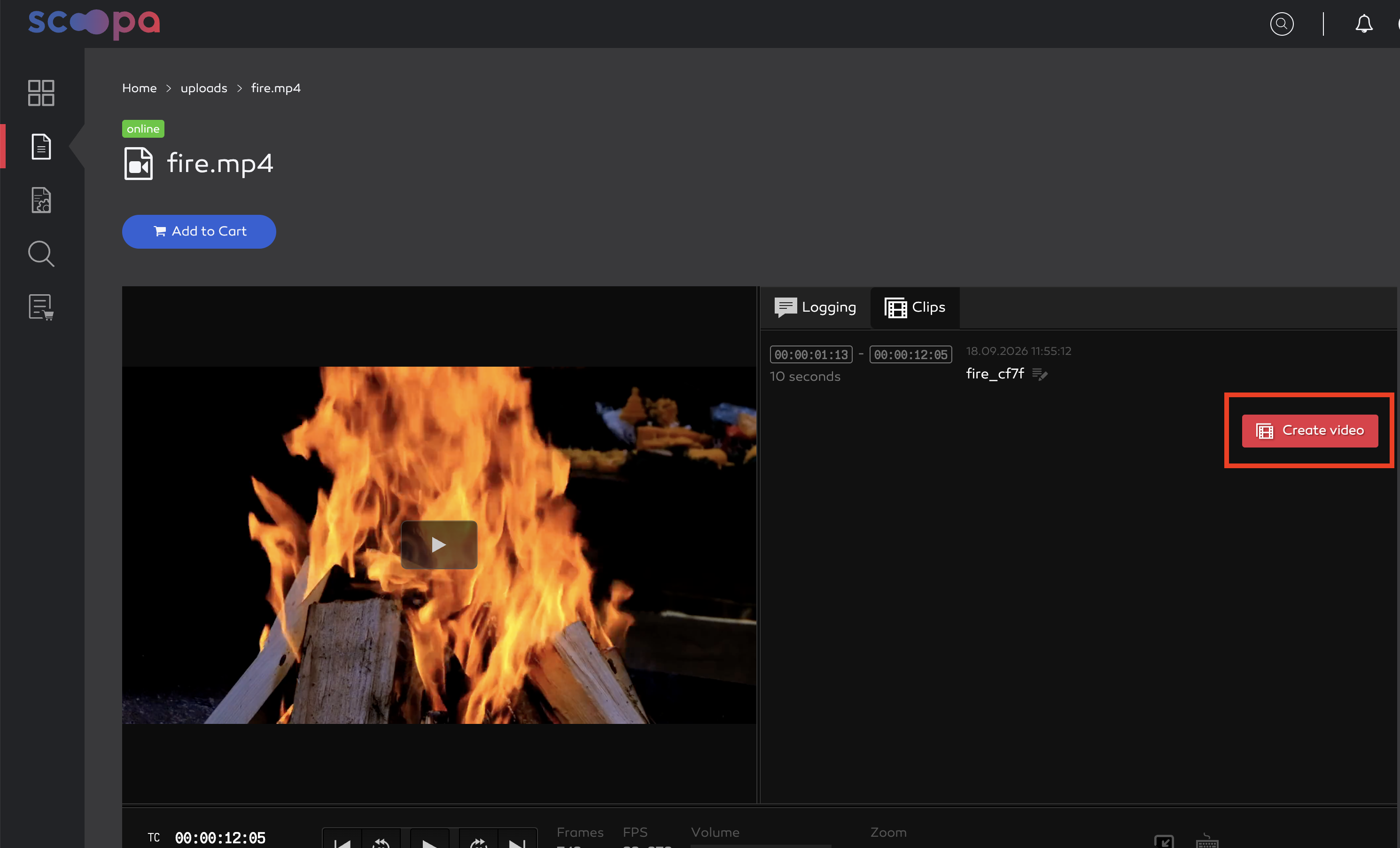
Auch Clips können bestellt werden sofern Leserecht vorhanden und das Recht "User can use Editor" nicht gesetzt ist. Wie Clips erstellt werden wird hier im Abschnitt "Verwendung des Rough Cut Editors" erklärt.

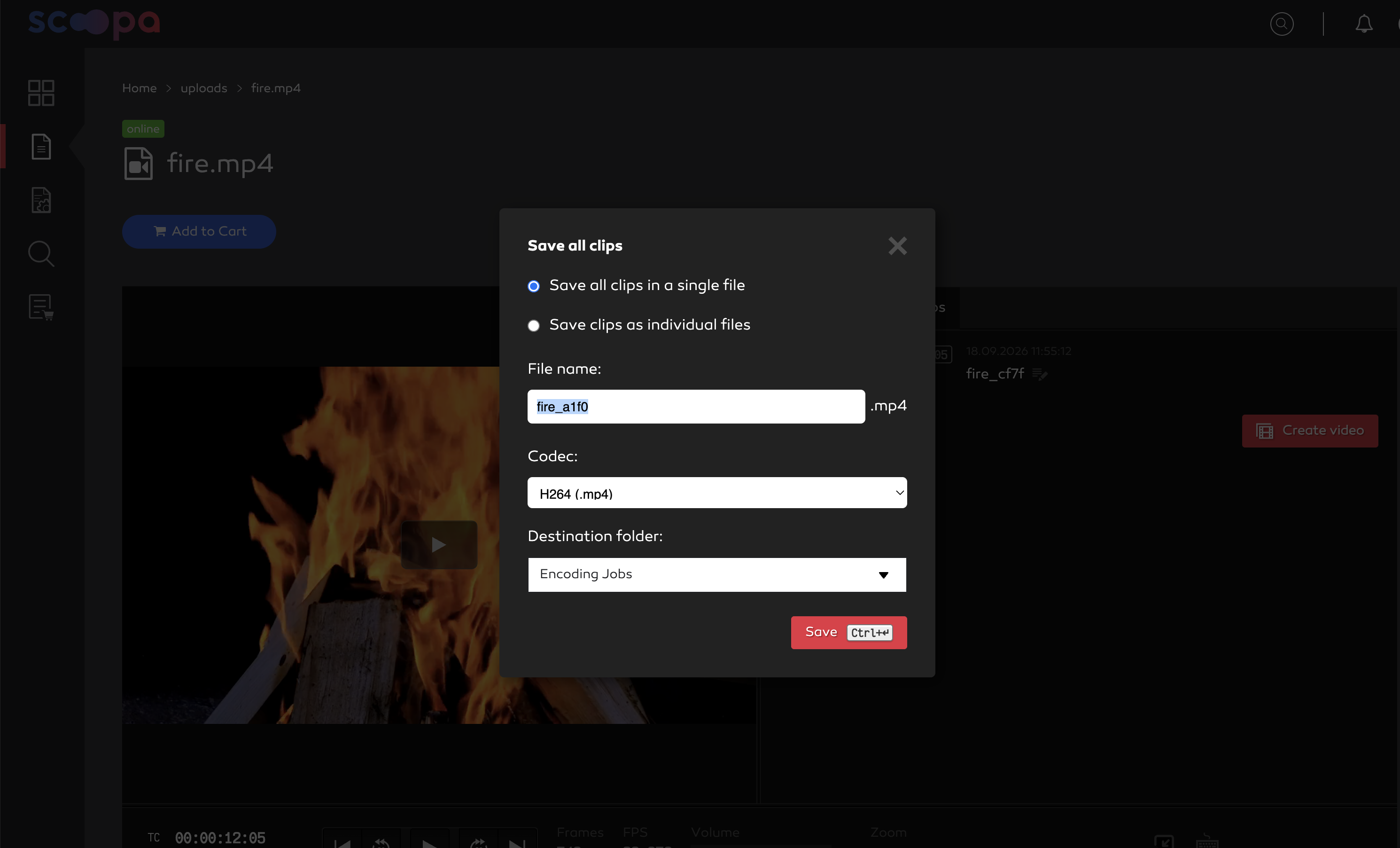
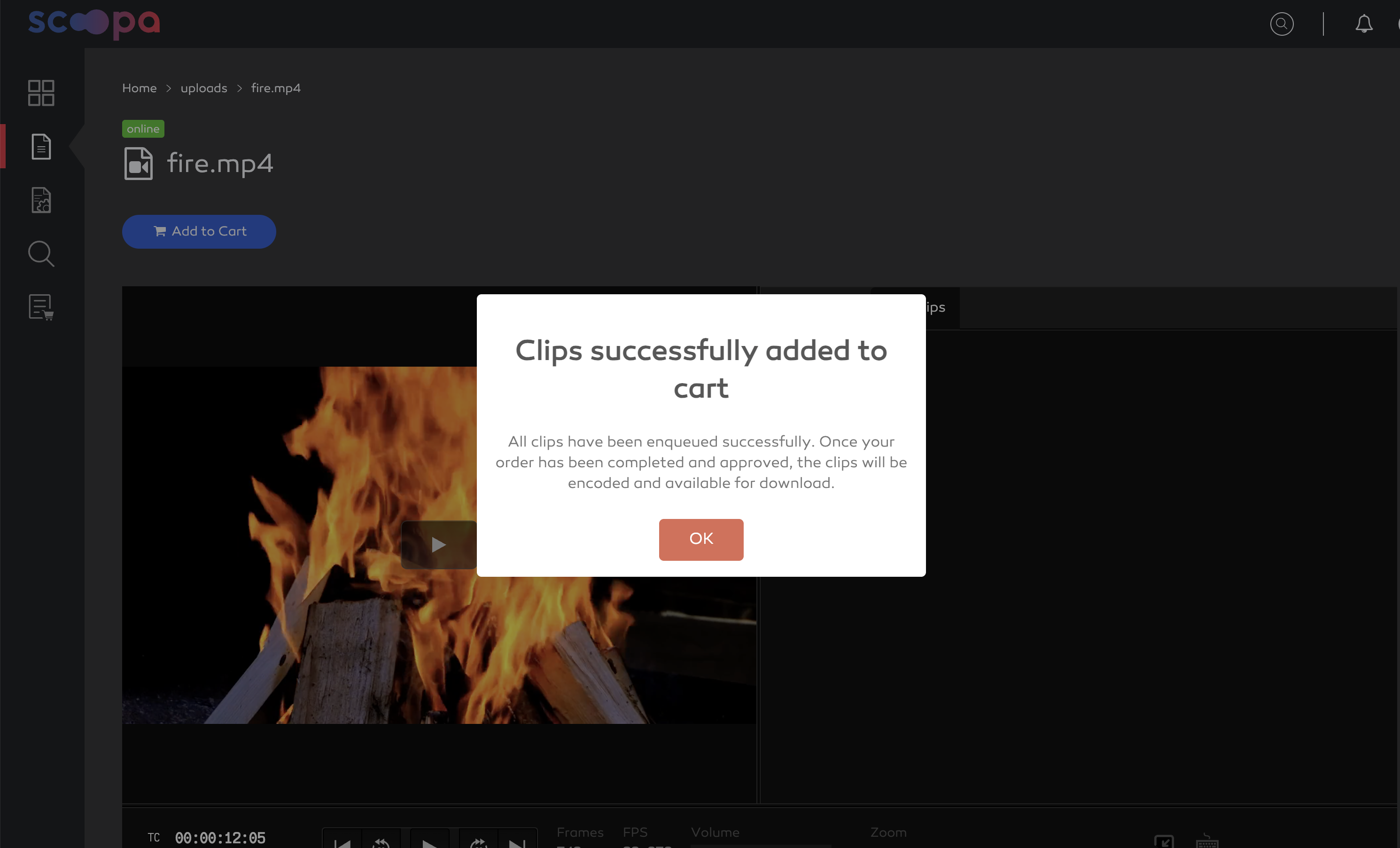
Per Klick auf „Save“ werden die bestellten Clips in den Warenkorb gelegt und der Encoding Job erstellt der zunächst den Status „waiting for approval“ erhält. Erst das Approval des Admins startet das Encoding. Sobald der/die Clip(s) fertig sind, wird eine entsprechende Mail an den Besteller gesendet.

Clip erstellen.
Clip erstellen

Clipeinstellungen setzen.
Clipeinstellungen setzen

Clips wurden in den Warenkorb gelegt.
Clips wurden in den Warenkorb gelegt


Bestellung abschicken

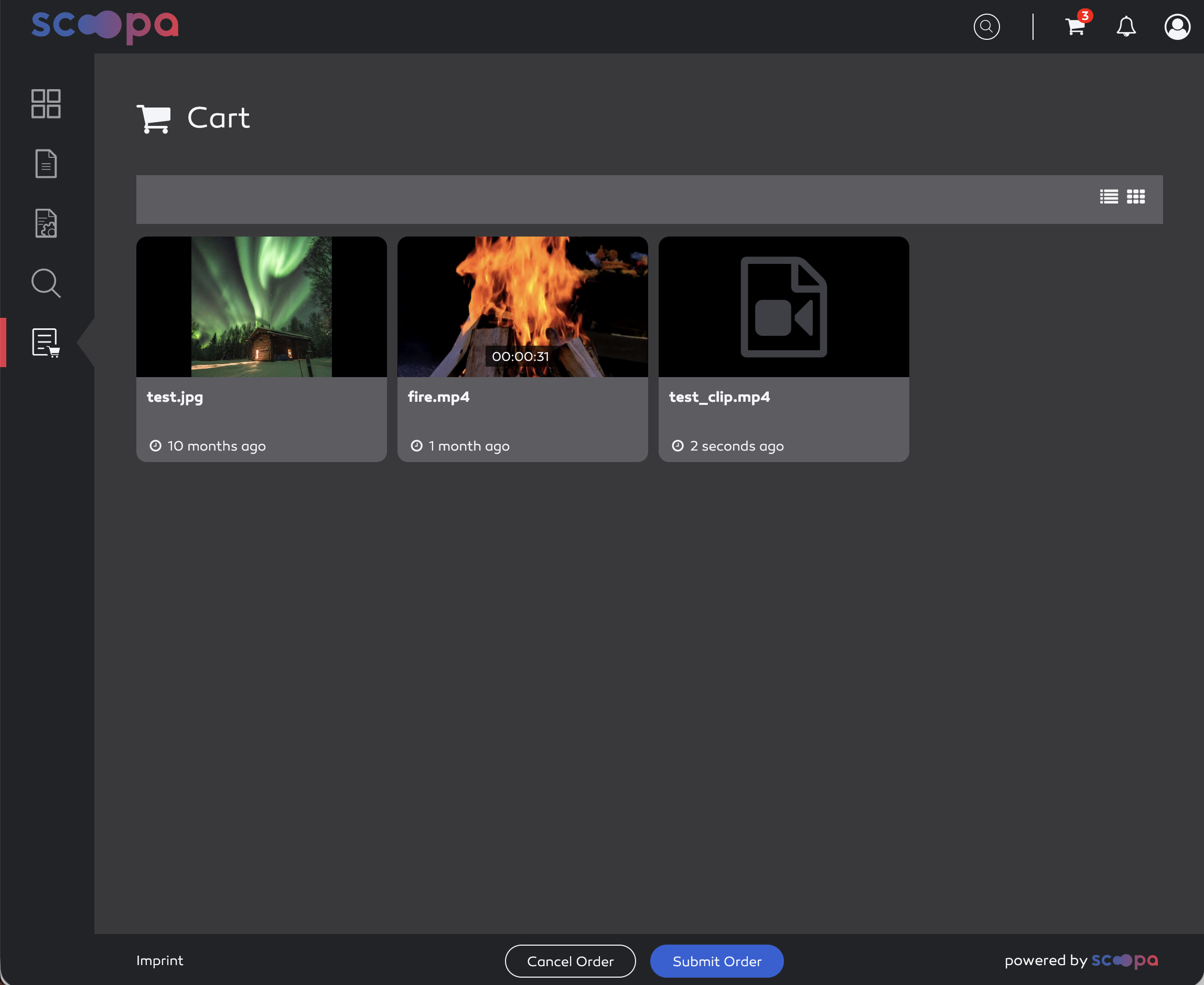
Ein Klick auf das Warenkorb-Icon oben rechts öffnet den Warenkorb. Die Ansicht kann analog zur Ordner-/Dateiansicht auf Grid bzw. List umgestellt werden.

Warenkorb anzeigen.
Warenkorb anzeigen

Hier gibt es folgende Optionen:

  • Entfernen eines Assets: Beim Hovern über ein Asset (Grid-View) erscheint oben rechts ein Papierkorb. Ein Klick darauf entfernt das Asset aus der Bestellung. 

  • Cancel Order: bricht die Bestellung ab und entfernt alle Assets aus dem Warenkorb.

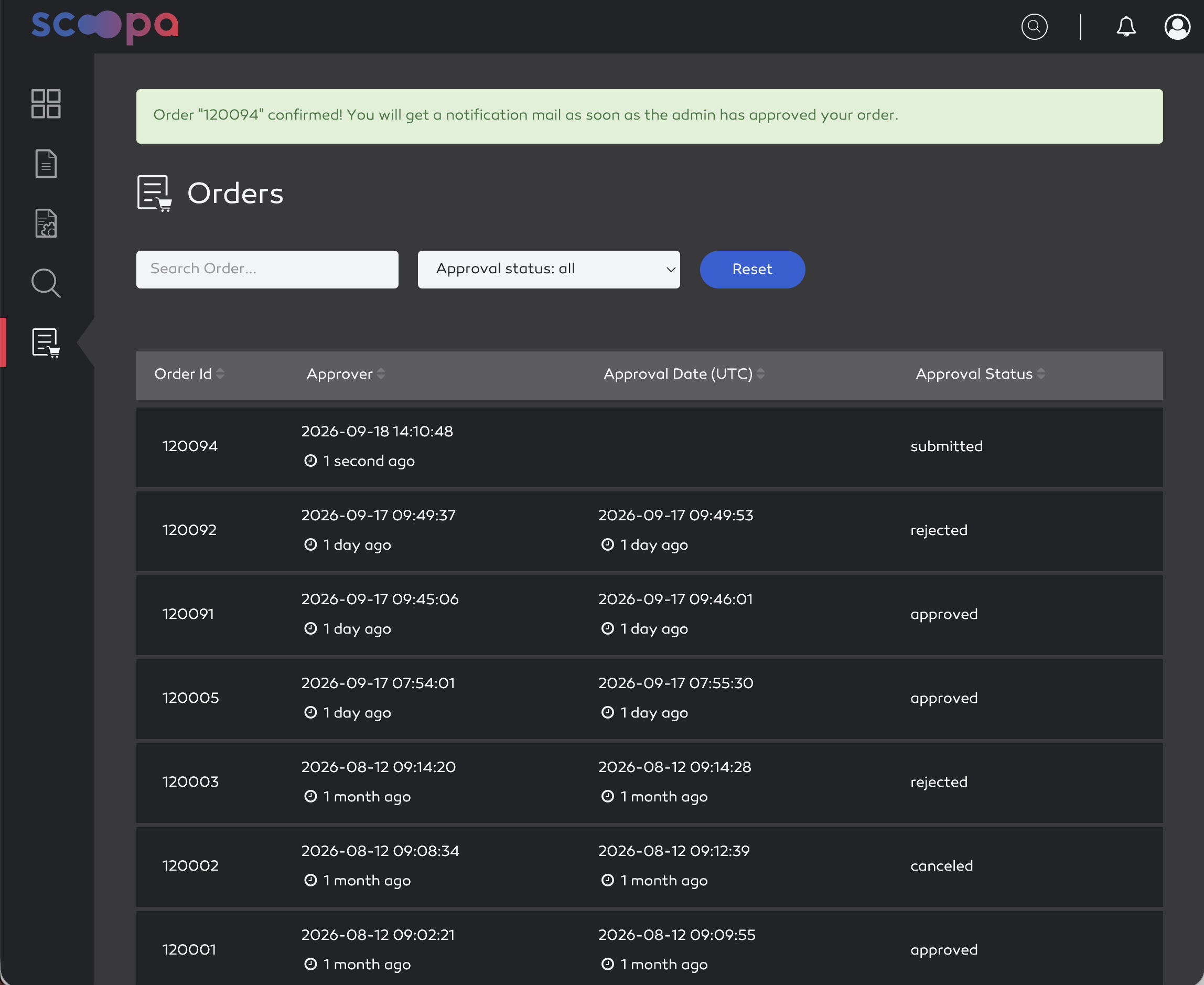
  • Submit Order: die Bestellung wird abgeschickt. Beim Abschicken wird nochmal geprüft, ob noch alle Assets verfügbar sind. Sind ein oder mehrere Assets nicht mehr vorhanden, erscheint ein Hinweis auf die fehlenden Assets und der Warenkorb wird aktualisiert.

    Der Benutzer erhält eine Bestellübersicht per Mail. Auch der (bzw. die) Approver werden per Mail informiert, dass eine Bestellung eingegangen ist und können diese genehmigen oder ablehnen.

Asset aus dem Warenkorb entfernen.
Asset aus dem Warenkorb entfernen

Bestellung abschicken.
Bestellung abschicken