-
Einführung
-
Grundlegende Konzepte
-
Tiefer einsteigen
-
Häufig gestellte Fragen
-
Rechtliches
Bestellung genehmigen oder ablehnen
Der Approver kommt per Klick auf den Link in der Bestellanfrage direkt in die Detailansicht der Bestellung. Dort kann er die Bestellung prüfen und genehmigen bzw. ablehnen.
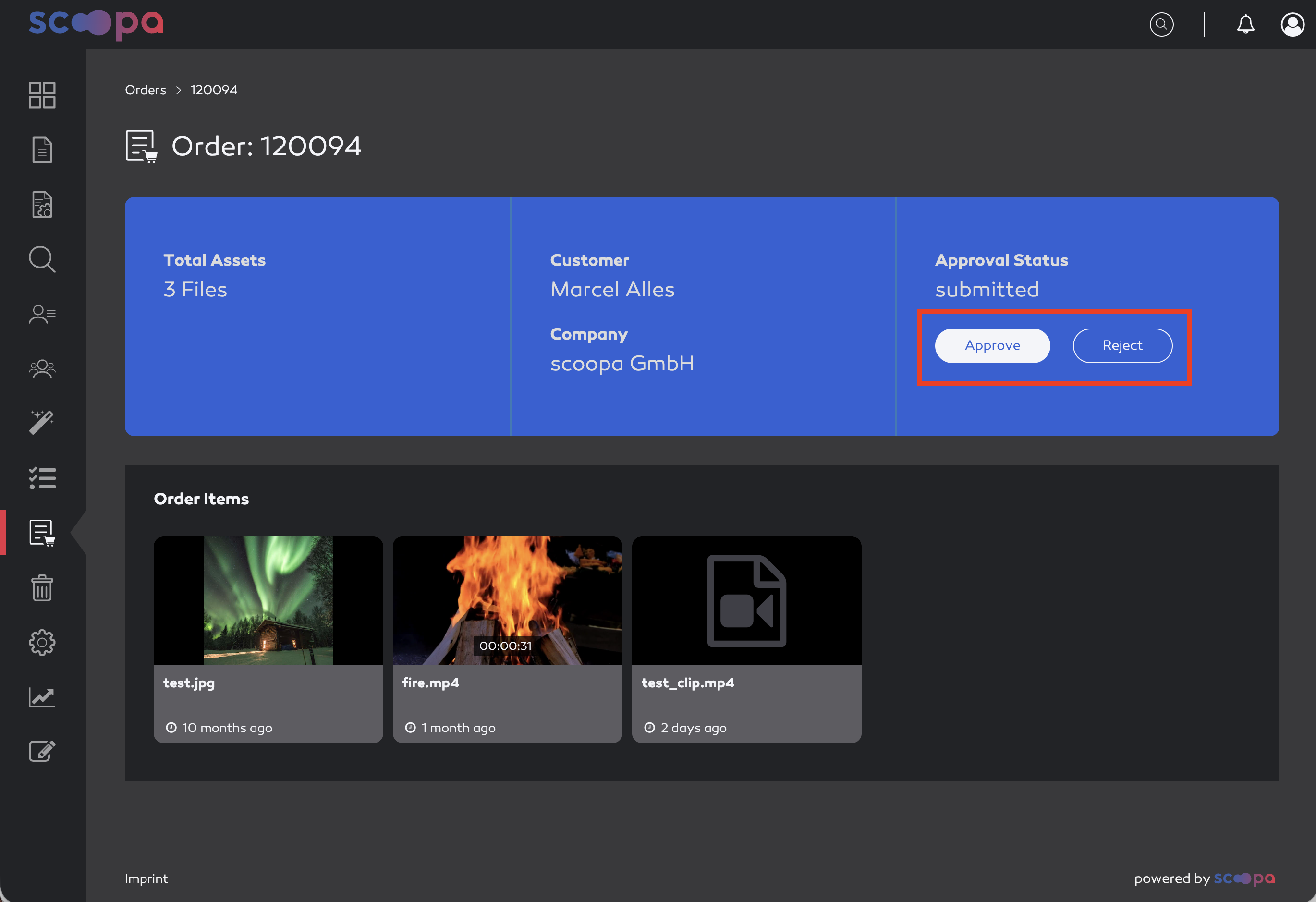
Bestelldetails
Bestellung genehmigen
Per Klick auf "Approve" wird die Bestellung genehmigt. Zunächst wird geprüft, ob alle Assets noch verfügbar sind. Sollten ein oder mehrere Assets nicht mehr verfügbar sein, so bekommt der Admin eine entsprechende Rückmeldung.
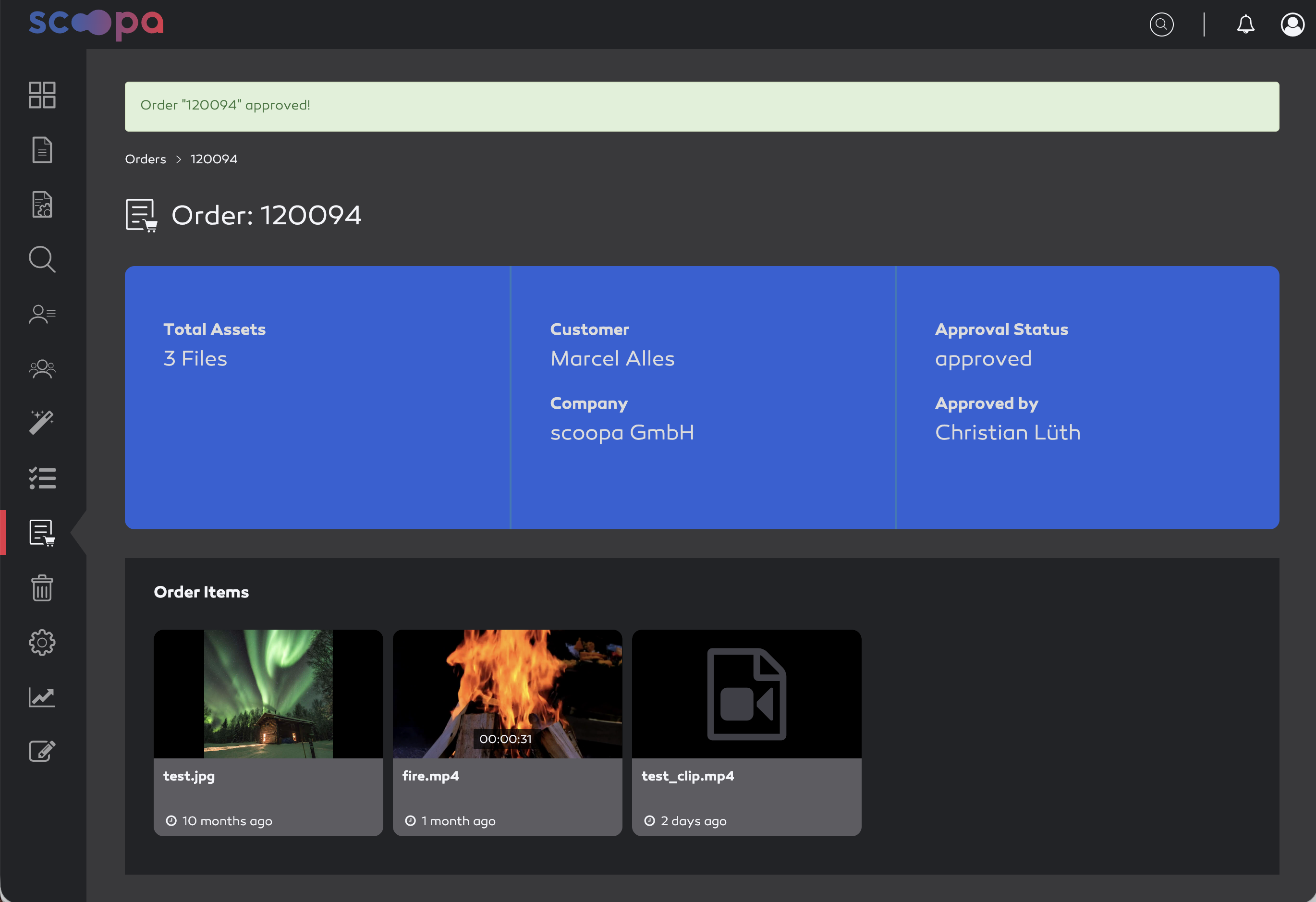
Bestellung genehmigt
Nun wird für den Kunden unterhalb des Systemordners "Orders" ein Unterordner mit der Bestellnummer erzeugt. In diesem Ordner stehen Kopien aller bestellten Assets bereit, um zu gewährleisten, dass er ein Asset auch noch herunterladen kann, wenn das Original zwischenzeitlich gelöscht oder archiviert wurde. Weiterhin werden nach der Genehmigung alle bestellten Clips in diesen Ordner verschoben und encodiert. Nach erfolgreichem Abschluss des Encodings erhält der Kunde eine entsprechende Mail.
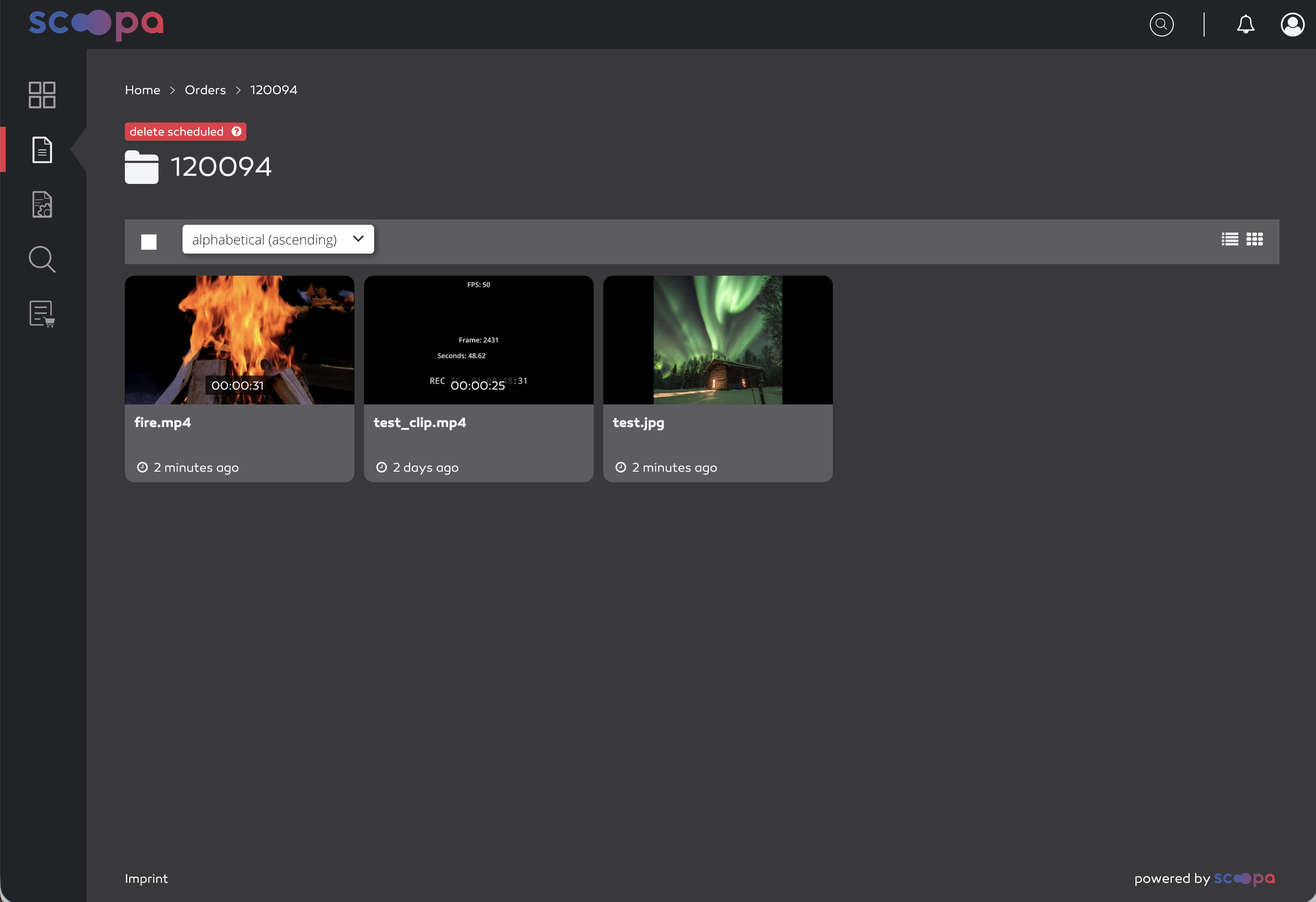
Download der Bestellung
Der Kunde bekommt direkt nach der Genehmigung eine Bestätigungsmail und kann über den Link in der E-Mail direkt in diesen Ordner navigieren, um die Dateien entweder einzeln oder per Multiselect herunterzuladen.
Alle bestellten Assets können 7 Tage lang heruntergeladen werden. Anschließend wird der Bestellordner sowie die darin enthaltenen Dateien wieder automatisch gelöscht.
Bestellung ablehnen
Per Klick auf „Reject" wird die Bestellung abgelehnt und der Kunde bekommt eine entsprechende E-Mail mit dem Hinweis, dass seine Bestellung abgelehnt wurde.
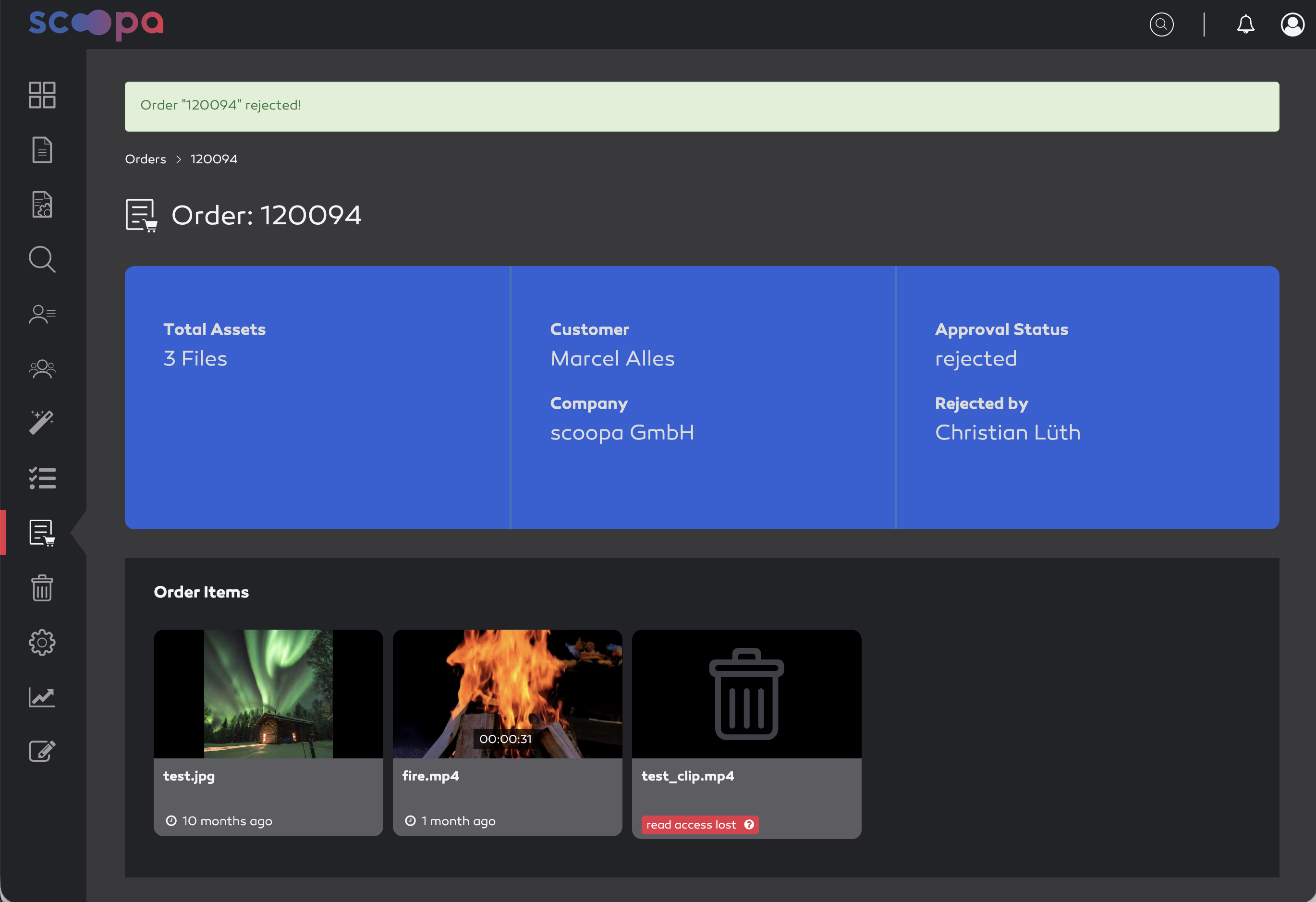
Bestellung abgelehnt